







 支援中心
支援中心 聯絡我們
聯絡我們首頁支援中心“HiTooler 影片修復工具”常見問題解答![HiTooler Video Inpainter click import]()
![HiTooler Video Inpainter select mode to remove background]()
![HiTooler Video Inpainter selct mode]()
![HiTooler Video Inpainter click select mode]()
![HiTooler Video Inpainter select mask]()
![HiTooler Video Inpainter click draw mode]()
![HiTooler Video Inpainter draw mask]()
![HiTooler Video Inpainter check intelligent tracking]()
![HiTooler Video Inpainter click start]()
![HiTooler Video Inpainter result]()
“HiTooler 影片修復工具”常見問題解答
如何去除影片的背景?
1、下載並安裝“HiTooler 影片修復工具”,安裝後開啟。如果已經安裝,可以直接開啟。
2. 按一下匯入按鈕或將影片檔案拖曳至影片顯示區域以開啟影片。

3. 點選右側面板頂部的下拉框,選擇模式為「刪除背景」。
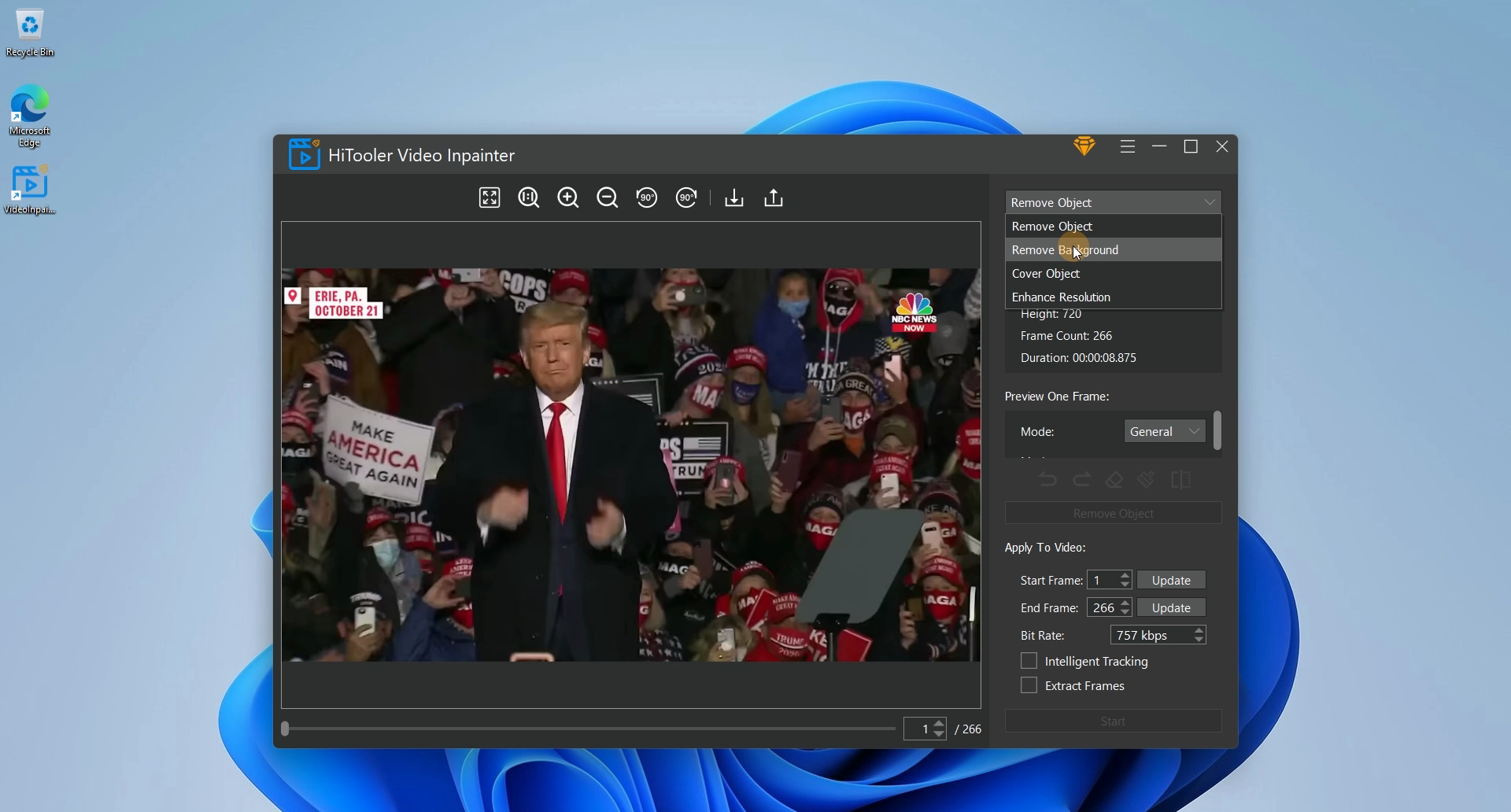
4. 在「預覽一幀」區域中,選擇適當的模式。其中,“普通”模式用於背景簡單的視頻,“人物”模式用於前景為人物且背景簡單的視頻,“人物-快速”模式用於快速去除帶有背景的視頻背景。精準度要求不高,採用「遮罩」模式可精確去除遮罩區域以外的視訊背景。

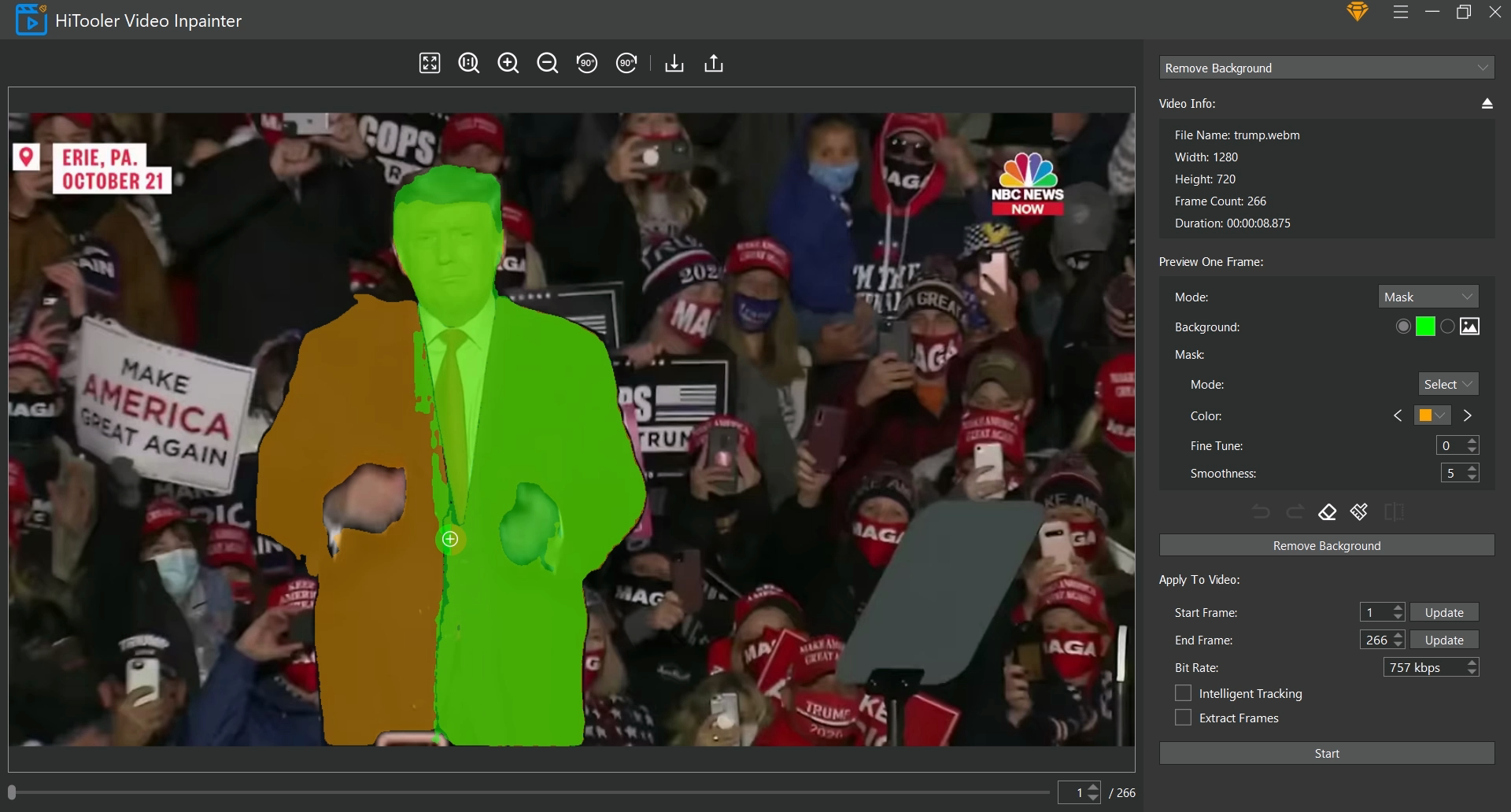
5.如果選擇「蒙版」模式,則需要在左側影片顯示區域選擇或繪製遮罩。遮罩外部的區域將被視為背景並將刪除。為「蒙版」模式選擇「選擇」模式。此時,您可以透過移動滑鼠在左側影片顯示區域中快速選擇要保留的物件。選擇後,按一下滑鼠左鍵。如果移動滑鼠選擇的蒙版沒有覆蓋整個要保留的對象,可以選擇「蒙版」模式為「繪製」來手動補充蒙版。如果移動滑鼠選取的蒙版覆蓋了要保留的物件之外的區域,可以按一下「橡皮擦」圖示進入刪除模式,手動刪除不需要的區域。再次點選「橡皮擦」圖示即可退出刪除模式。注意,如果您處於刪除模式且「遮罩」模式處於「選擇」模式,則您選擇的區域的遮罩將會被刪除。勾選「應用於視訊」區域中的「智慧追蹤」複選框。


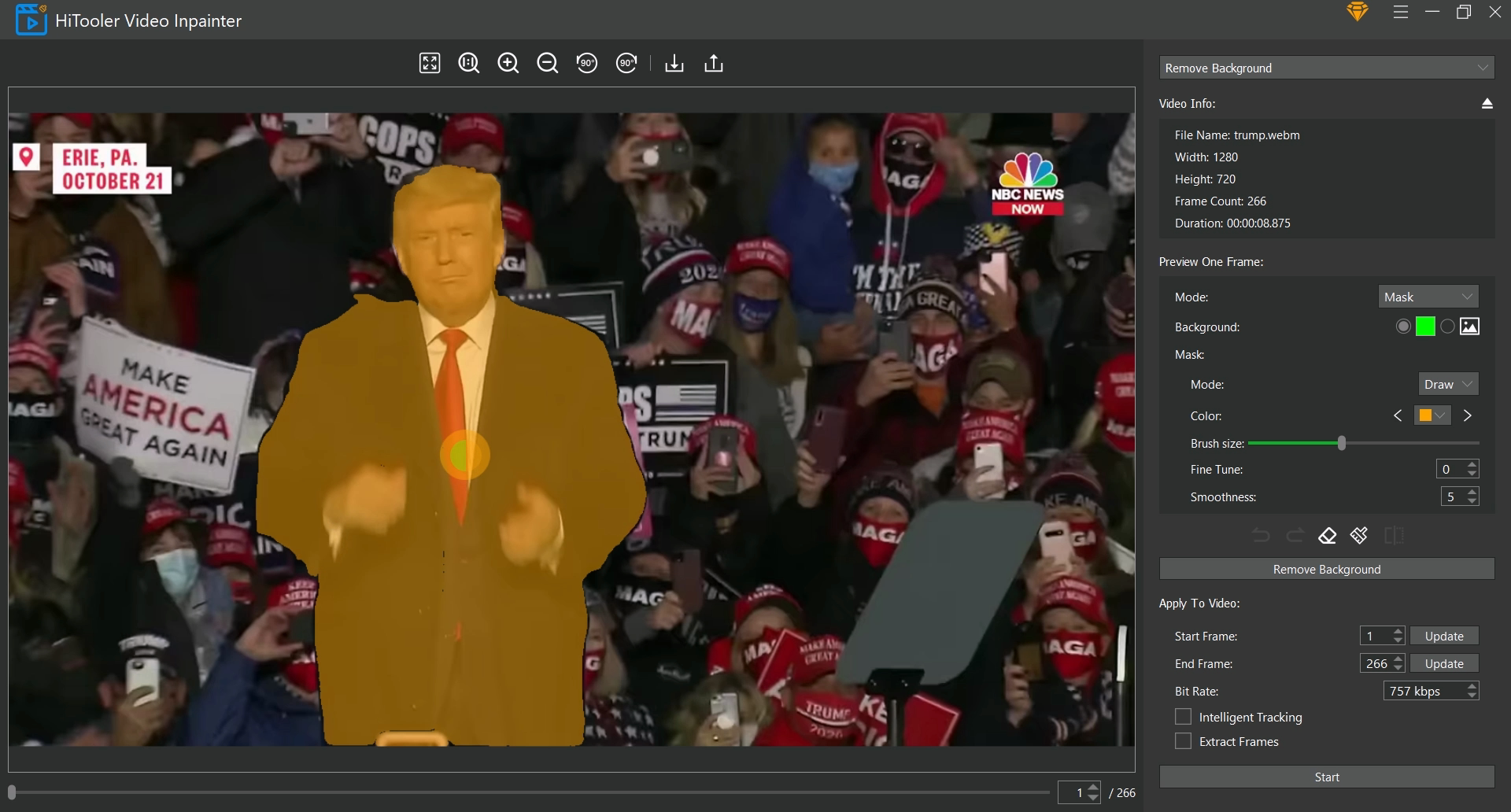

6.最後點選「開始」按鈕,等待完成。

