支援中心
支援中心 聯絡我們
聯絡我們首頁支援中心“HiTooler 影片修復工具”常見問題解答![HiTooler Video Inpainter click import]()
![HiTooler Video Inpainter select cover object]()
![HiTooler Video Inpainter click human face]()
![HiTooler Video Inpainter select face detect mode to mask]()
![HiTooler Video Inpainter select mask mode to mask]()
![HiTooler Video Inpainter selct mask]()
![HiTooler Video Inpainter check intelligent tracking]()
![HiTooler Video Inpainter click start]()
![HiTooler Video Inpainter result]()
“HiTooler 影片修復工具”常見問題解答
如何對影片中的人臉進行模糊處理?
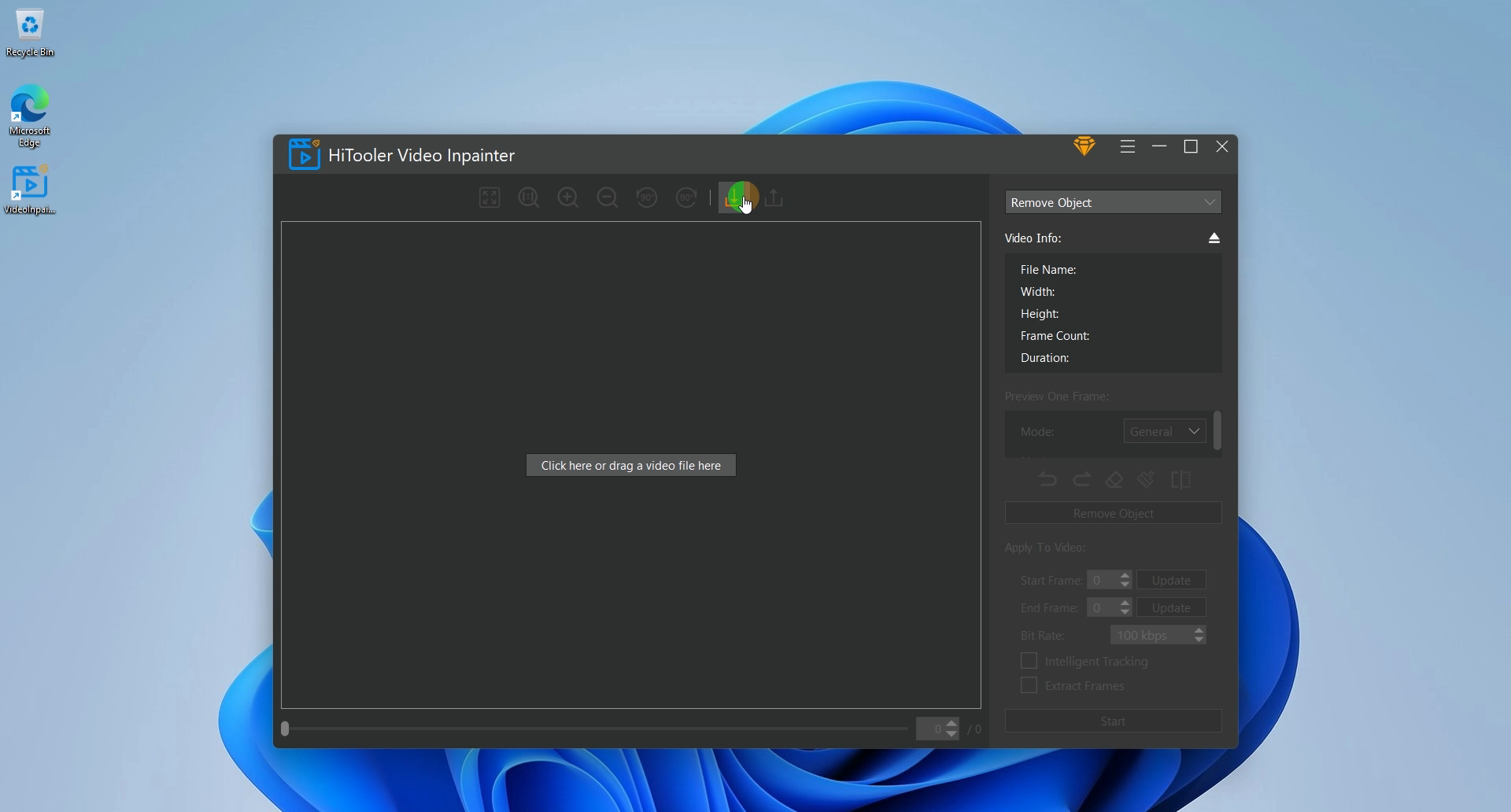
1、下載並安裝“HiTooler 影片修復工具”,安裝後開啟。如果已經安裝,可以直接開啟。
2. 按一下匯入按鈕或將影片檔案拖曳至影片顯示區域以開啟影片。
3. 點選右側面板頂部的下拉框,選擇模式為「覆蓋物件」。
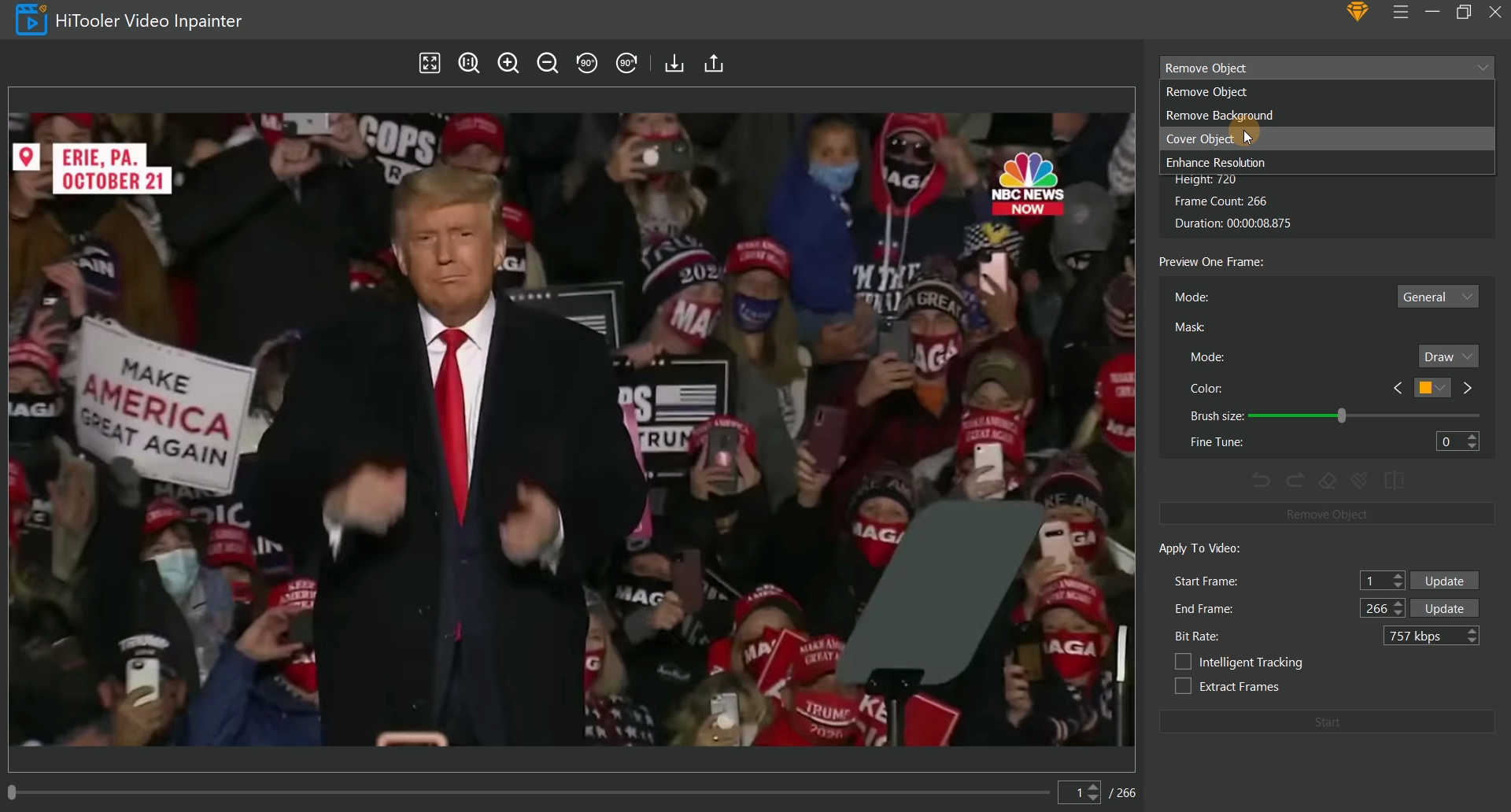
4.左側視訊顯示區域下方有捲軸和輸入框。您可以透過拖曳捲軸並在輸入框中輸入幀號來修改目前影片顯示的哪一幀。
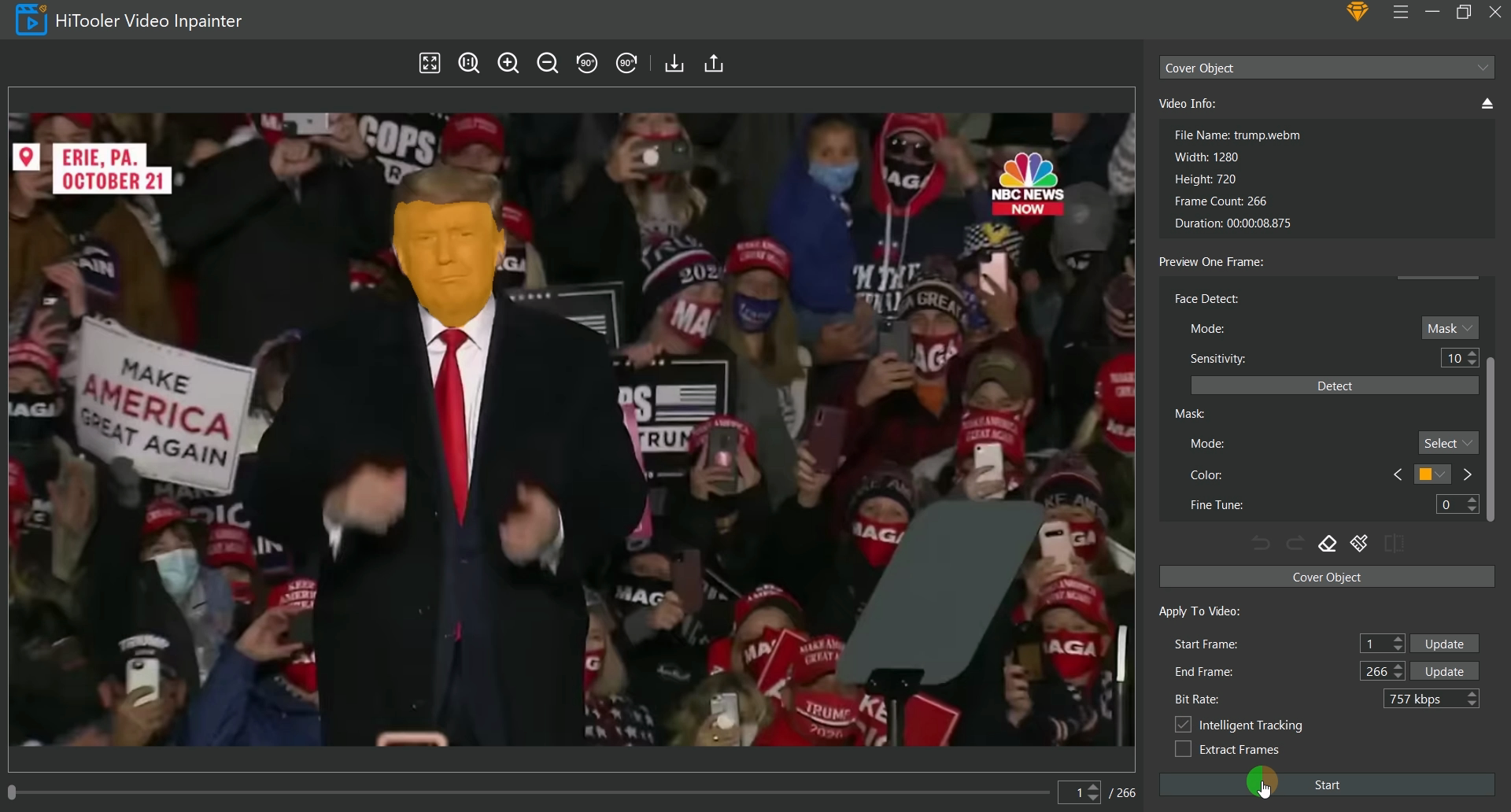
5. 在「預覽一幀」區域選擇模式為「人臉」。如果您只想對影片中的部分人臉進行模糊處理,請在“人臉偵測”區域選擇模式為“遮罩”,在“遮罩”區域選擇模式為“選擇”,然後選擇影片中需要模糊處理的人臉左側顯示區域。
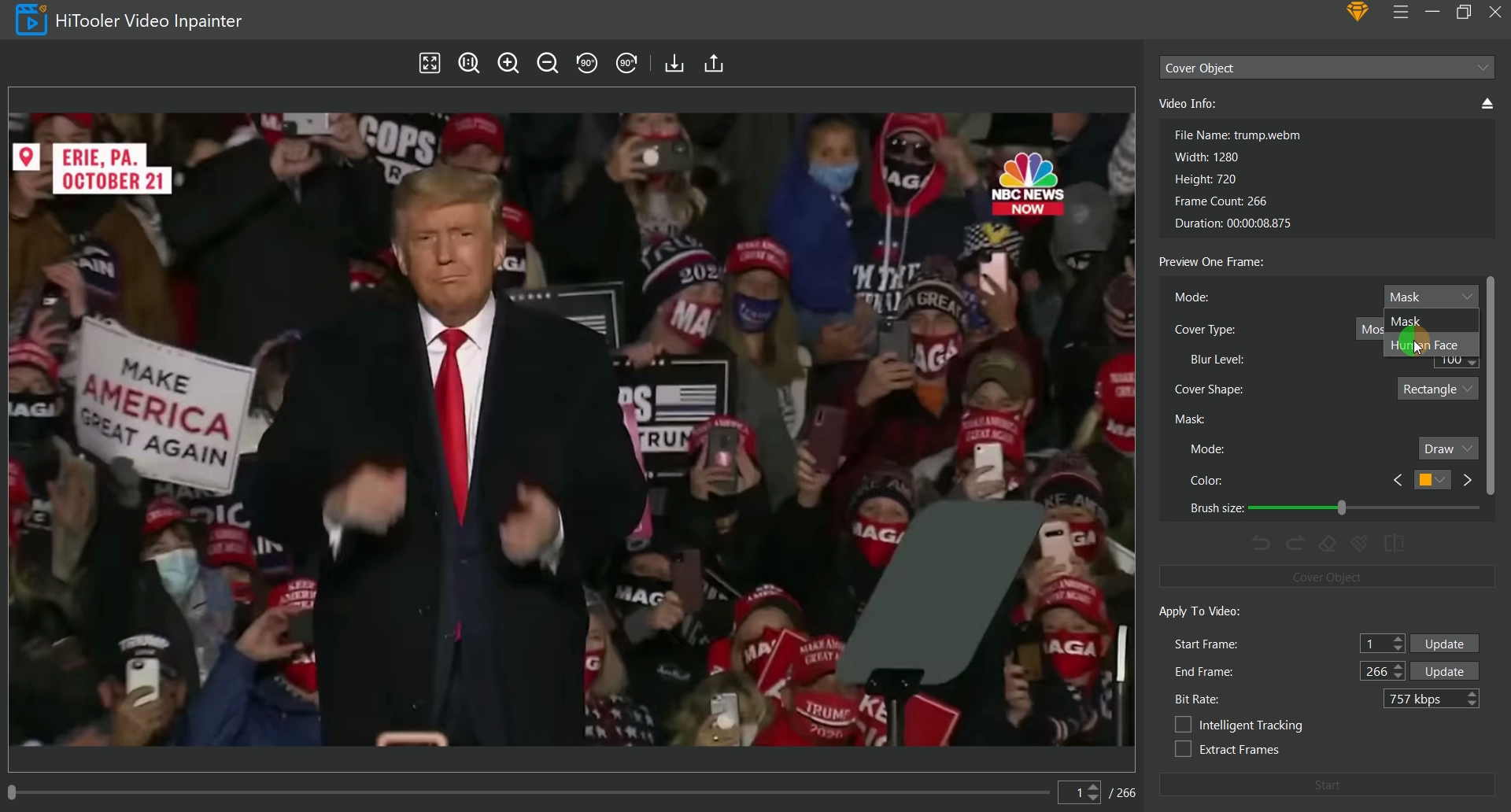
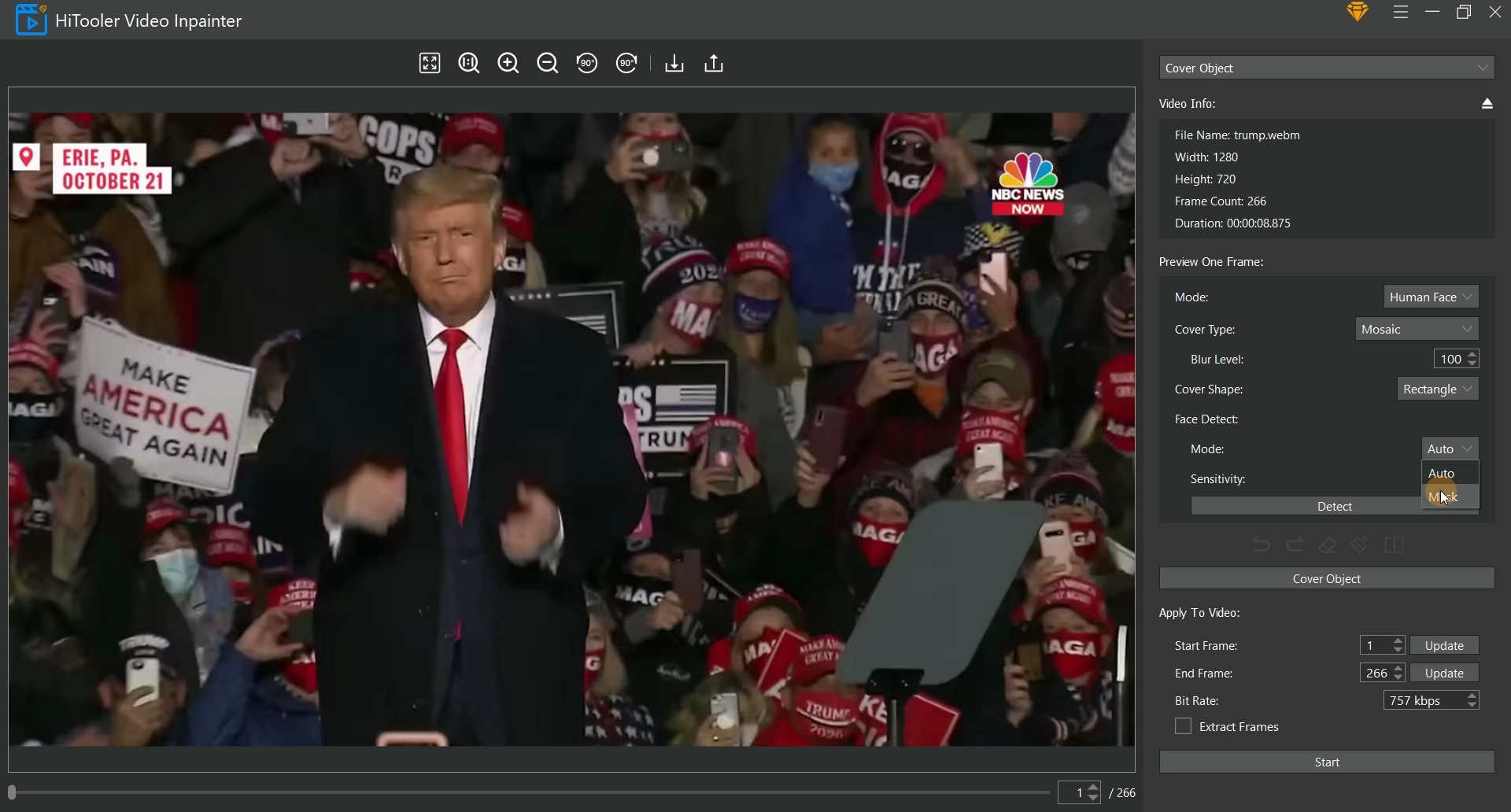
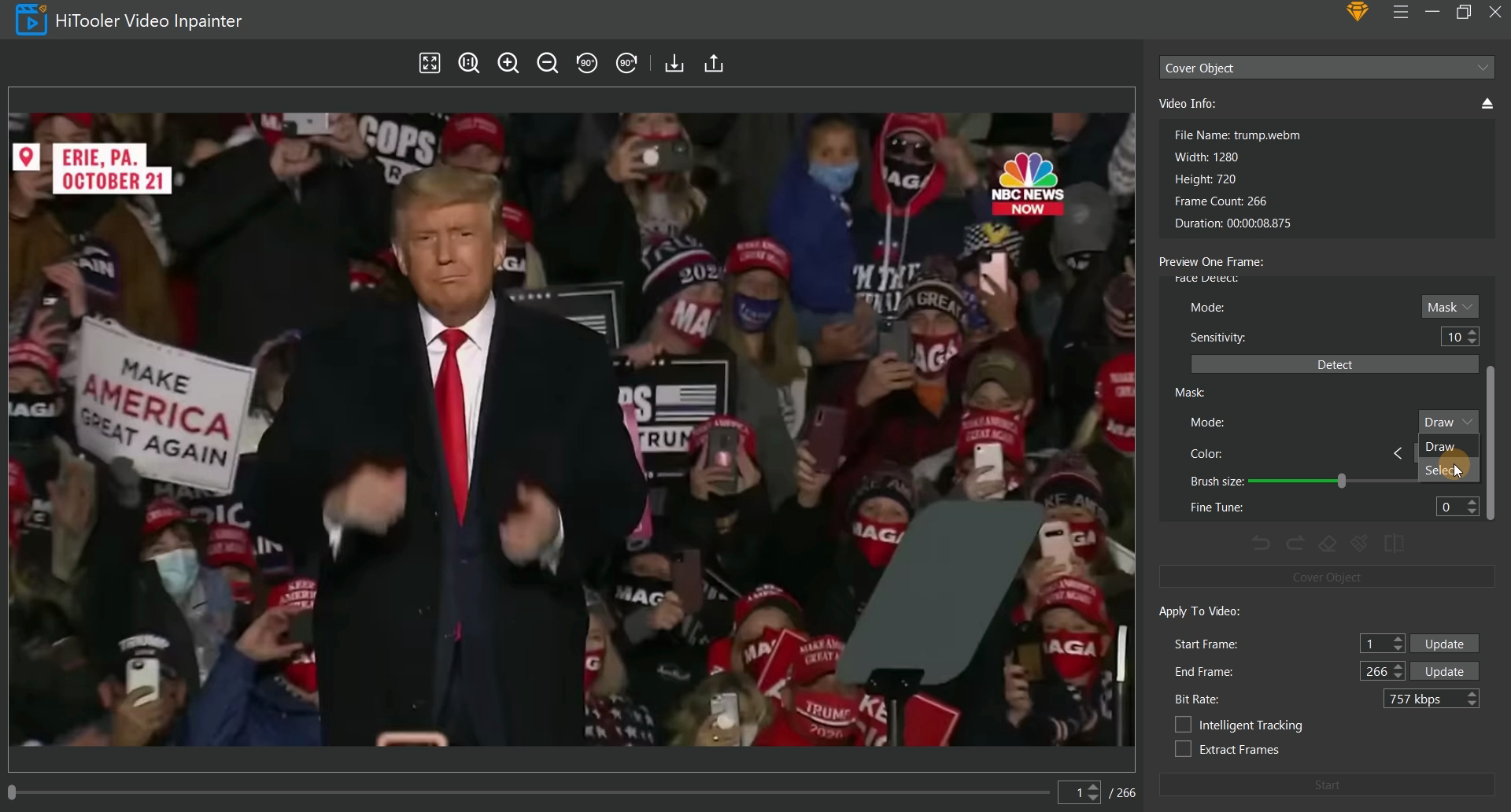
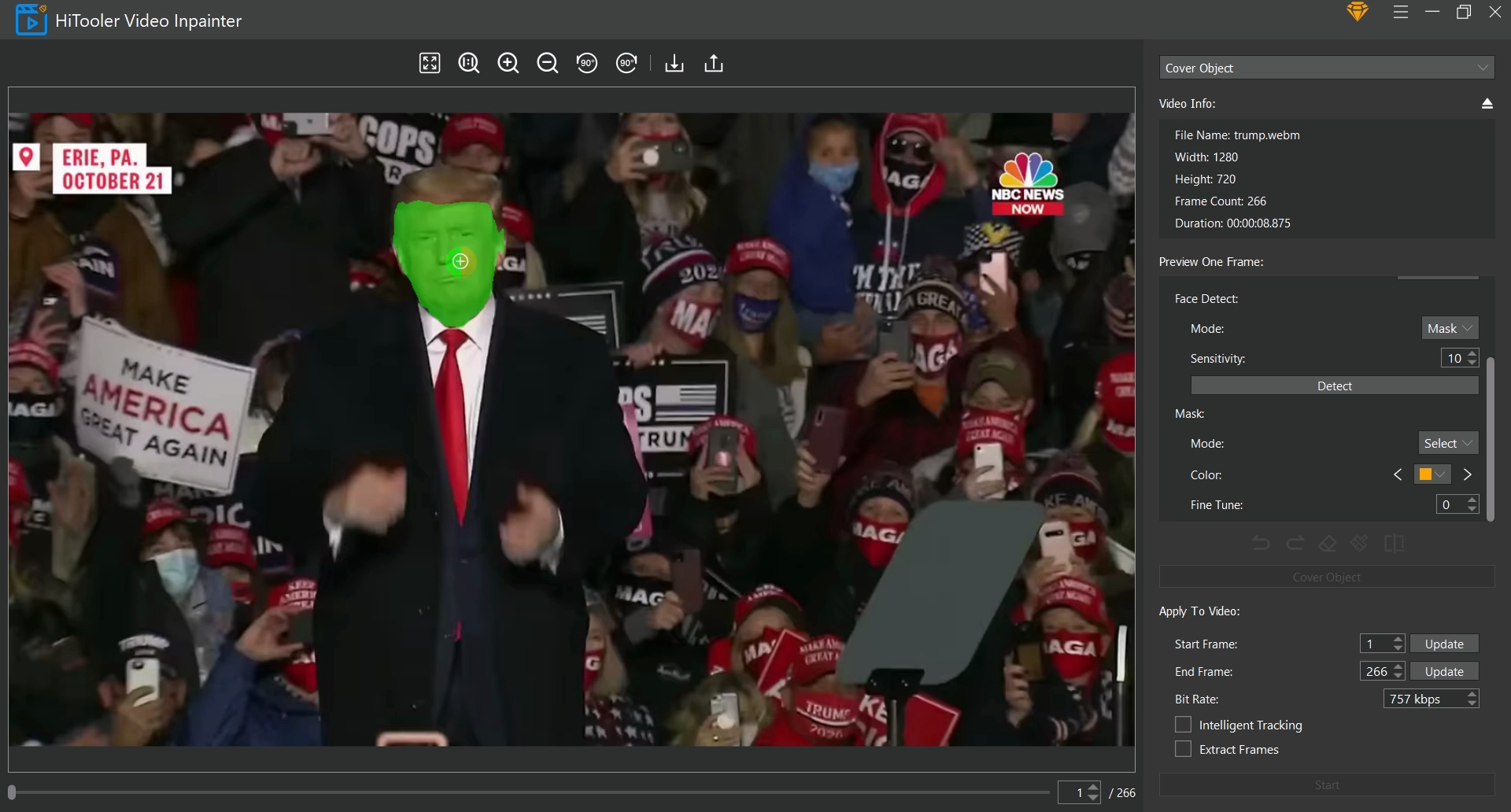
6. 在「套用到影片」區域中設定要套用到影片的開始畫面和結束畫面。請注意,起始幀應該是您目前設定蒙版的幀。
7. 勾選「智慧追蹤」複選框
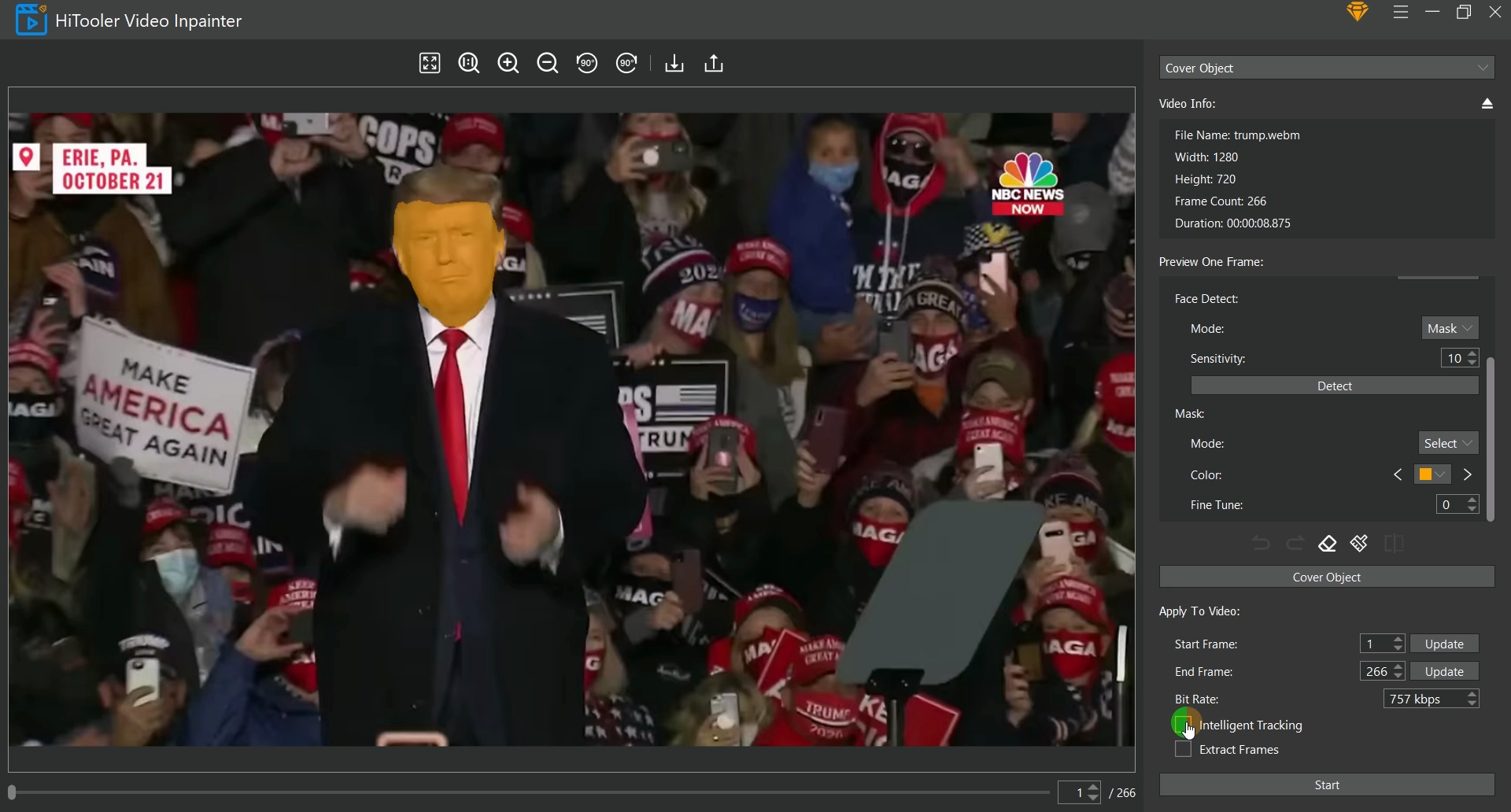
8. 如果要擷取影片從開始影格到結束影格的內容,請勾選「擷取影格」複選框。產生的影片將只有從開始幀到結束幀的影片。
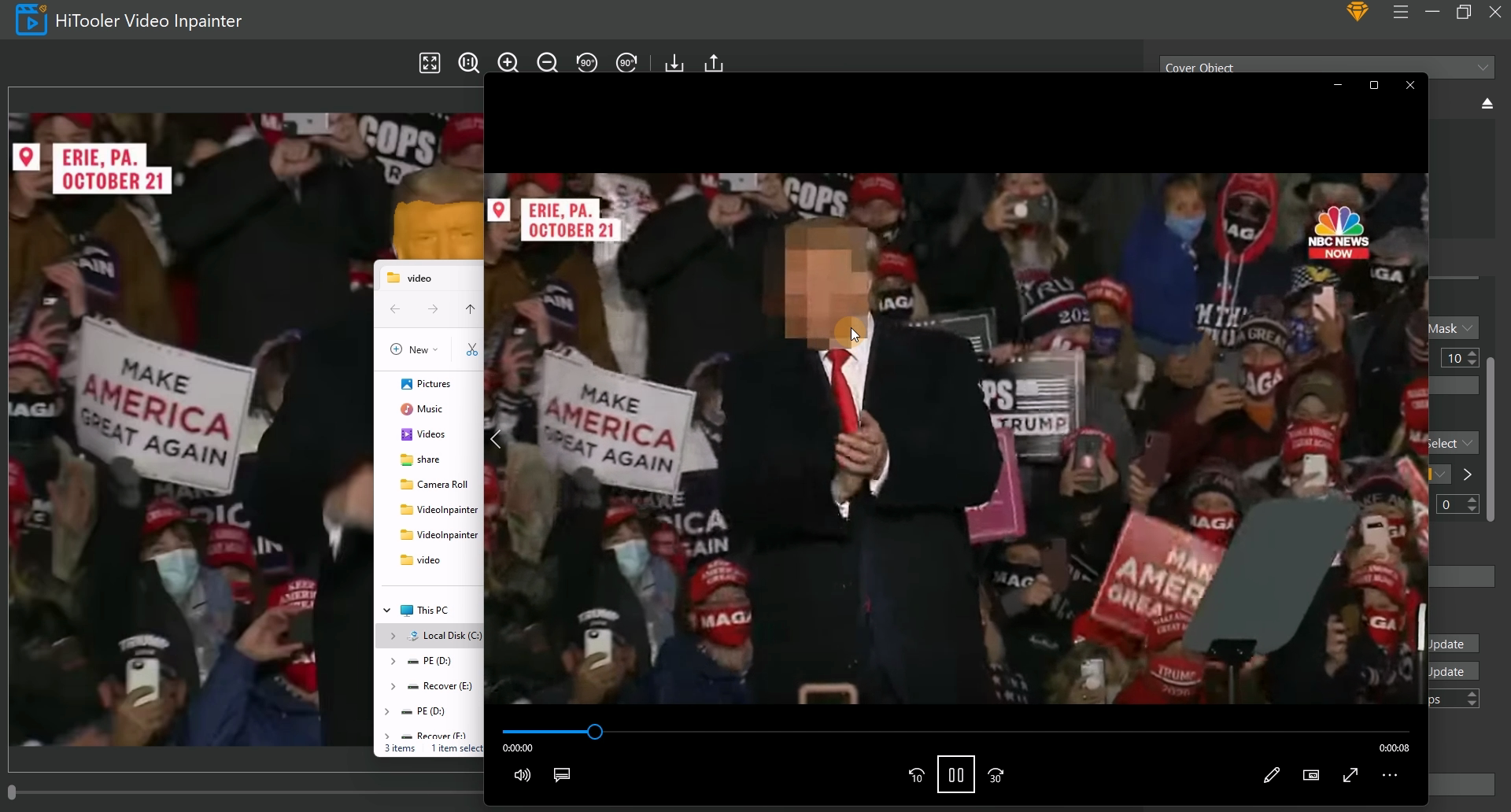
9.最後點選「開始」按鈕,等待完成。