支援中心
支援中心 聯絡我們
聯絡我們首頁支援中心“HiTooler 檔案恢復”常見問題解答![HiTooler File Recover click scan]()
![HiTooler File Recover scan complete]()
![HiTooler File Recover preview]()
![HiTooler File Recover select files to recover]()
![HiTooler File Recover click recover]()
![HiTooler File Recover recover tip]()
“HiTooler 檔案恢復”常見問題解答
如何從電腦恢復永久刪除的檔案?
1.安裝“HiTooler 檔案恢復”。注意不要將軟體安裝在已刪除檔案所在的磁碟上,否則可能無法再找到已刪除的檔案。您可以選擇將其安裝在其他磁碟或外部磁碟上。
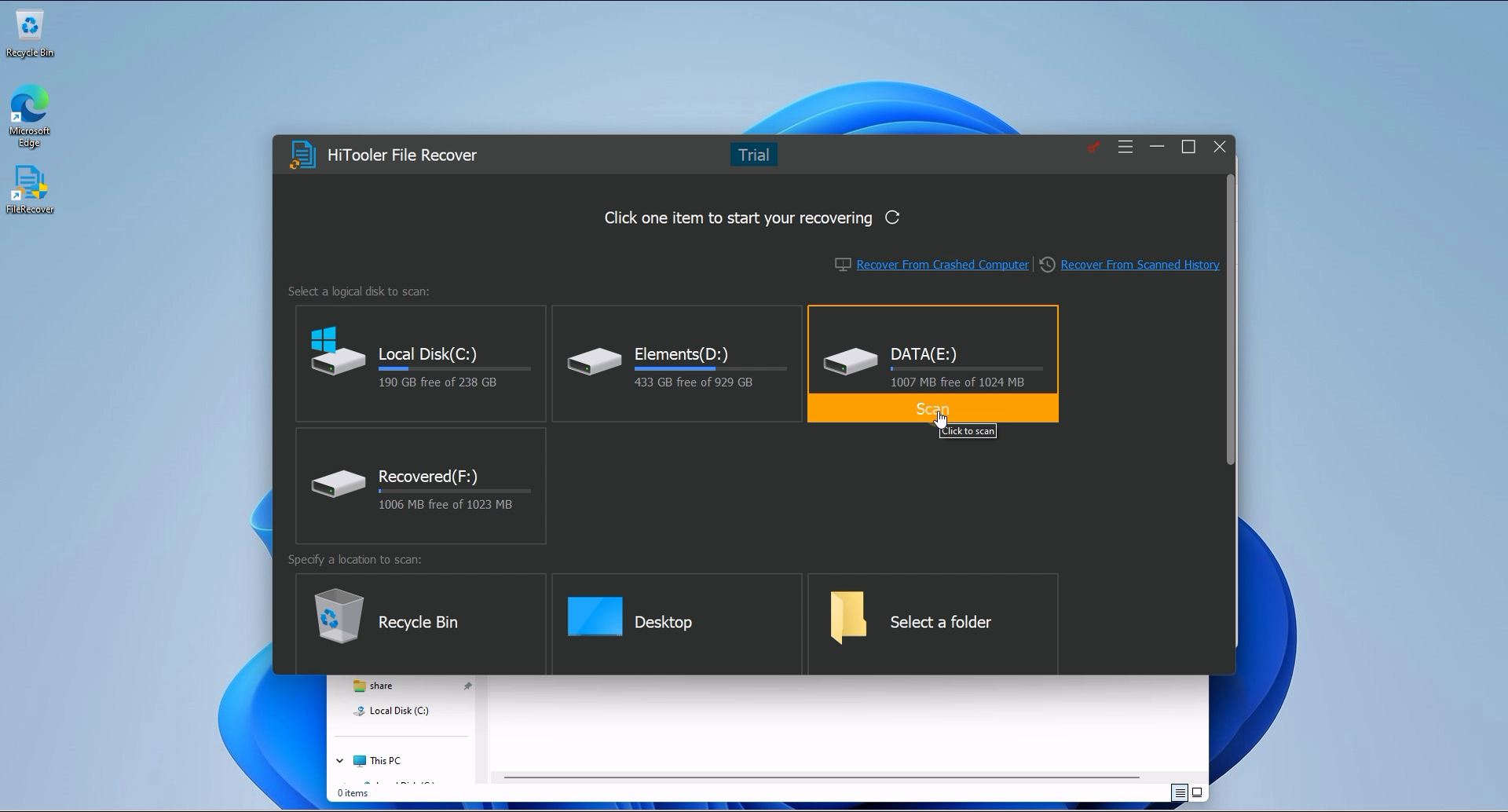
2、開啟“HiTooler 檔案恢復”,找到已刪除檔案所在的磁碟,點選「掃描」。掃描時間將根據磁碟大小和磁碟效能而有所不同。
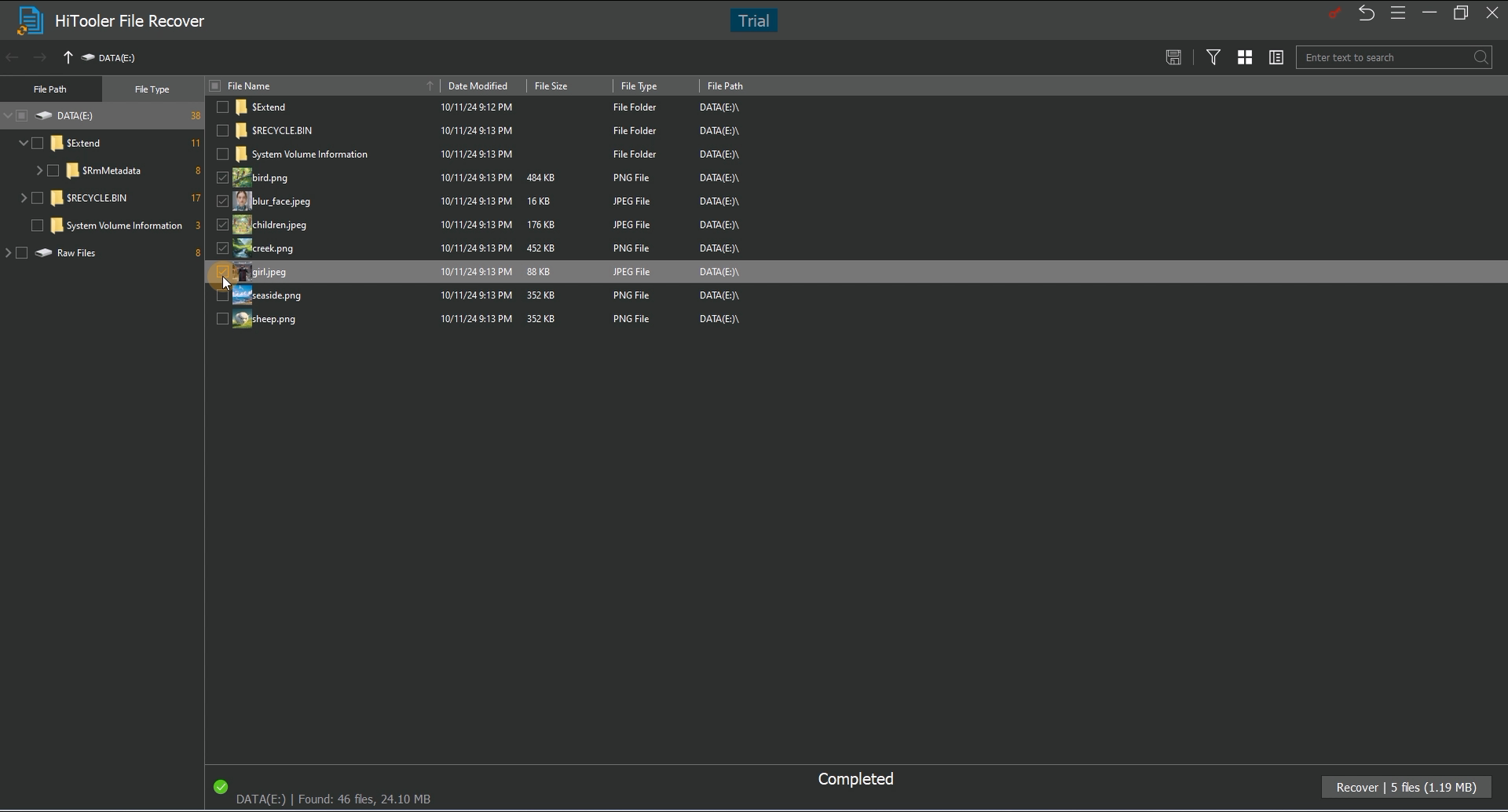
3.掃描完成後,您可以根據掃描結果介面左側的資料夾結構搜尋已刪除的文件,也可以直接在搜尋框中輸入檔案名稱進行搜尋。
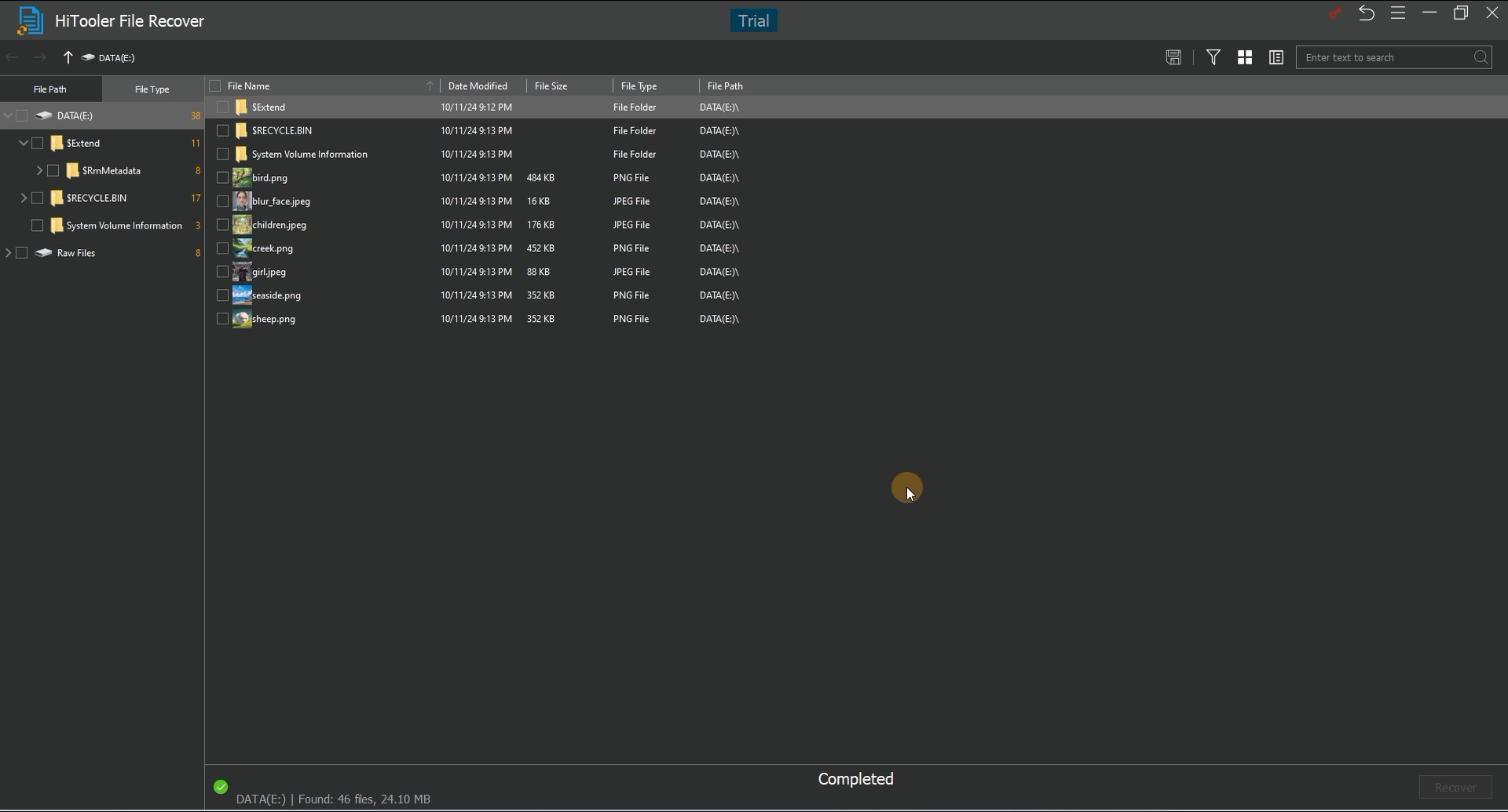
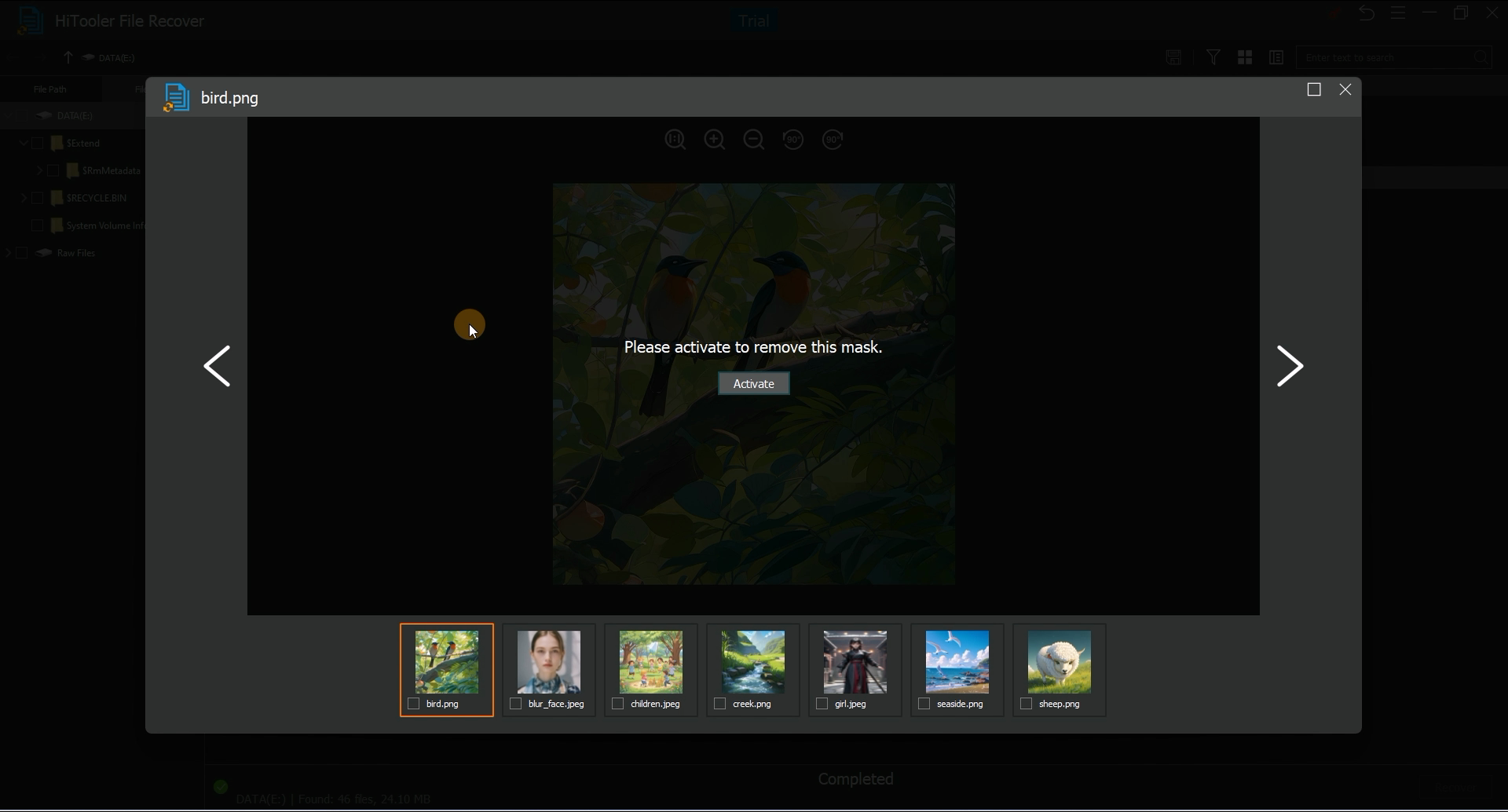
4.找到刪除的檔案後,雙擊預覽。請注意,僅支援某些文件類型進行預覽。
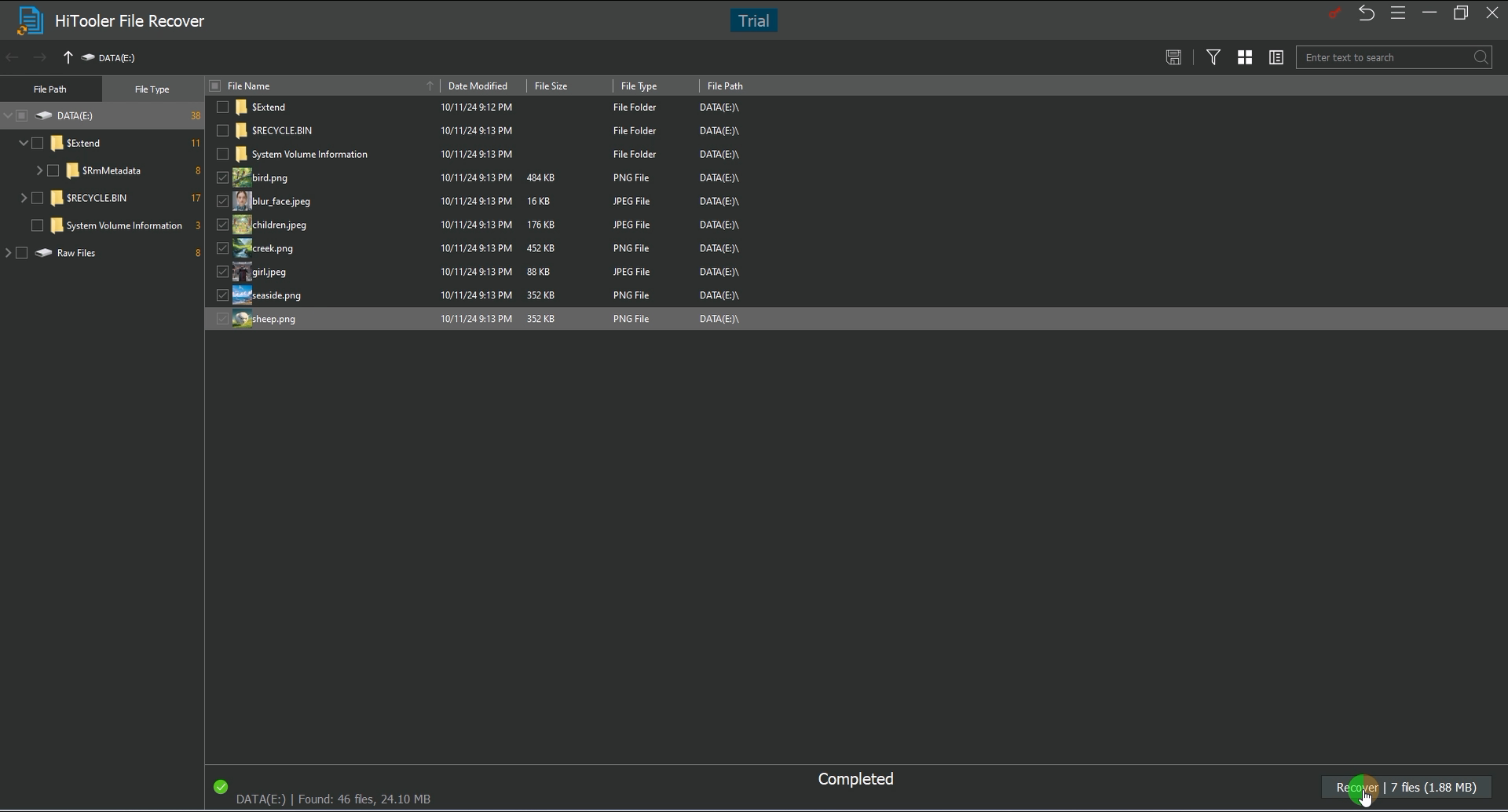
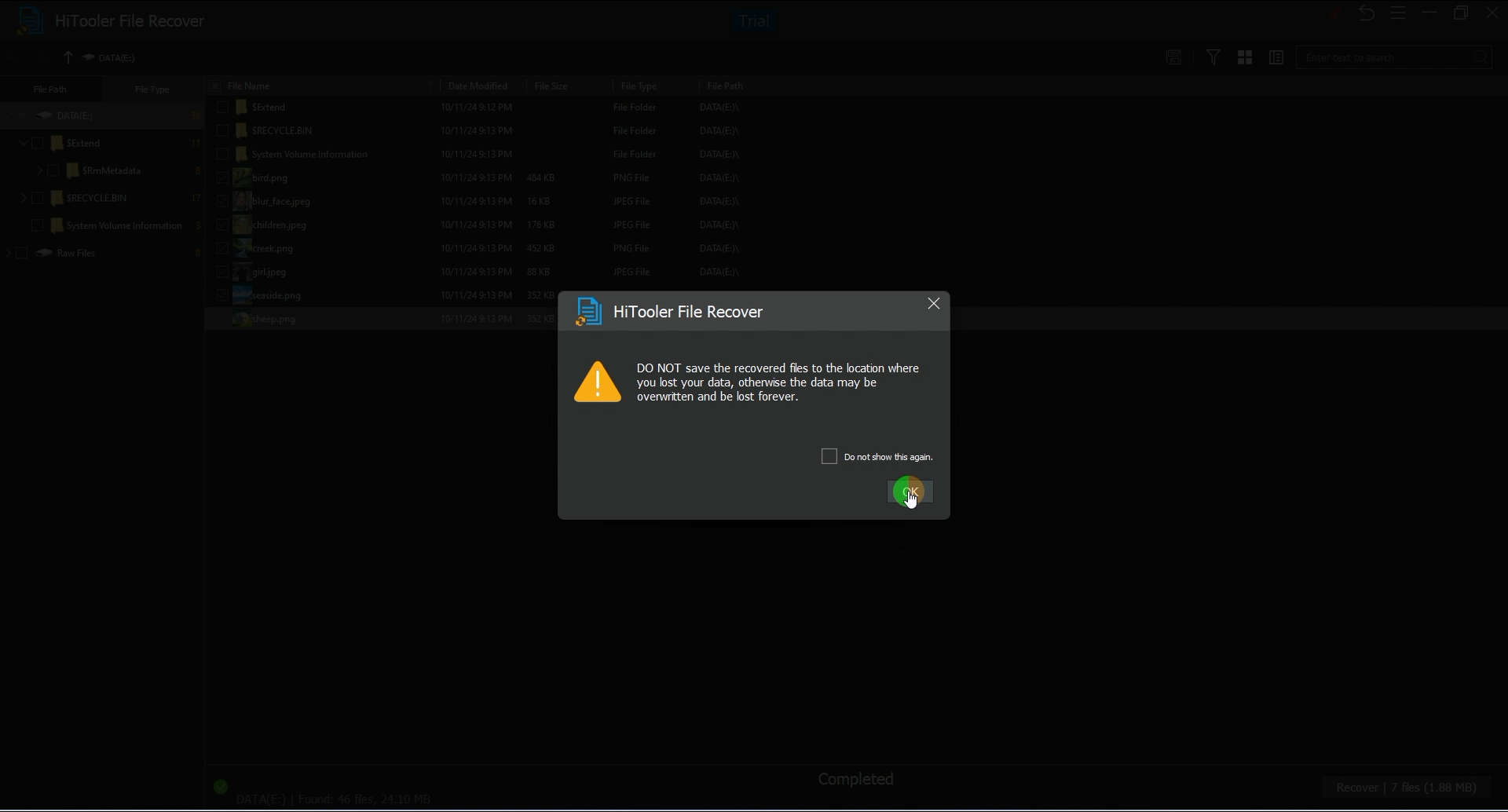
5.選擇需要恢復的文件,點選「恢復」即可恢復。注意恢復時需要指定恢復檔案的存放目錄。指定目錄所在磁碟不能是已刪除檔案所在磁碟。您必須選擇另一個磁碟上的目錄。