+
重要通知:由於原始域名(hitooler.com)已不再使用,已更新為新的域名(myhitooler.com)。所有軟體都需要更新到最新版本才能繼續使用。
首頁支援中心“HiTooler 檔案恢復”常見問題解答

“HiTooler 檔案恢復”常見問題解答

如何從崩潰的電腦中恢復檔案?

1.在能夠正常啟動的電腦上安裝「HiTooler 檔案恢復」。

2. 插入 USB 隨身碟。注意,我們將使用這個U盤來製作電腦啟動盤,所以U盤中的所有資料都會遺失。請確保U盤中沒有重要數據。

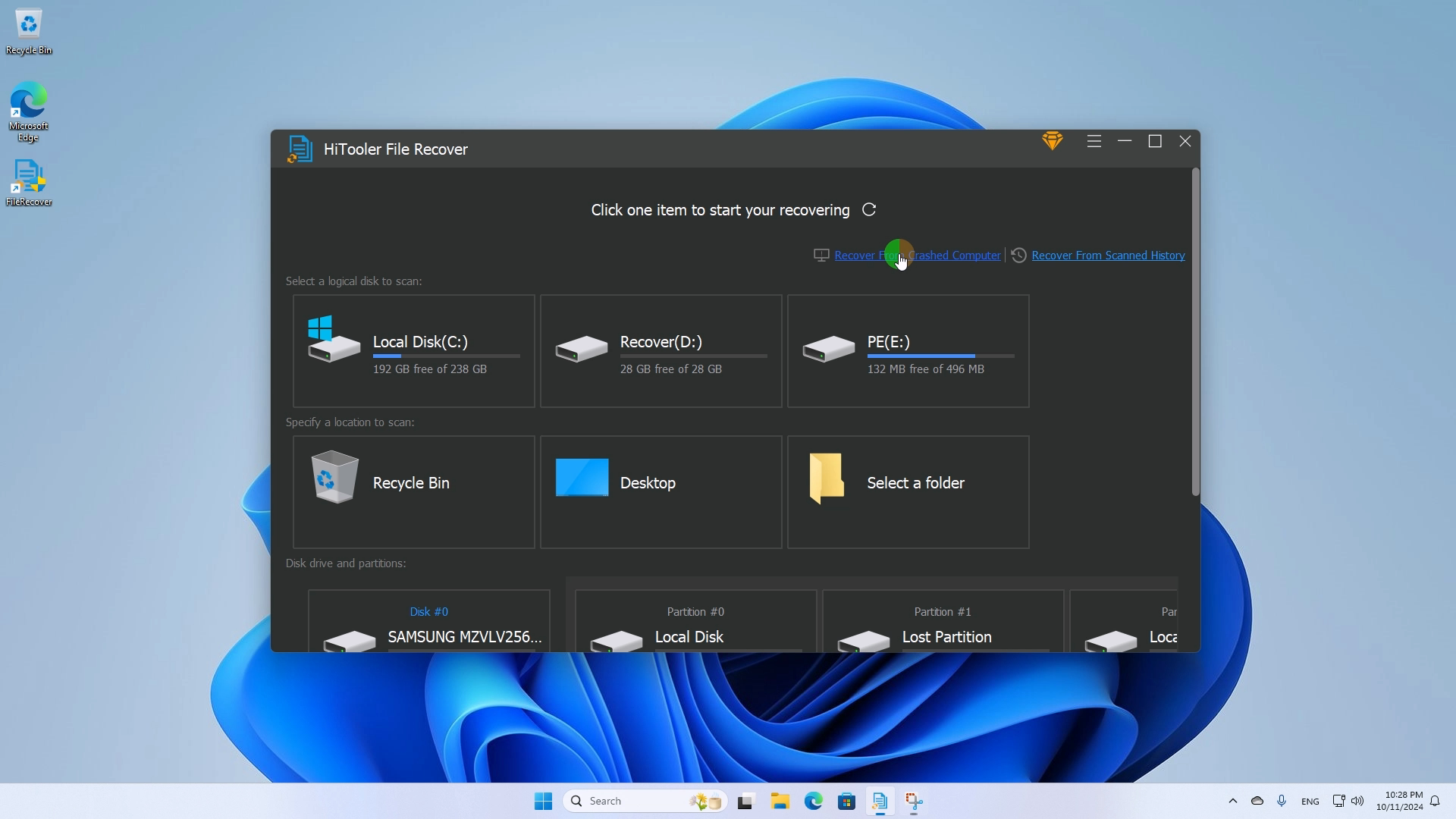
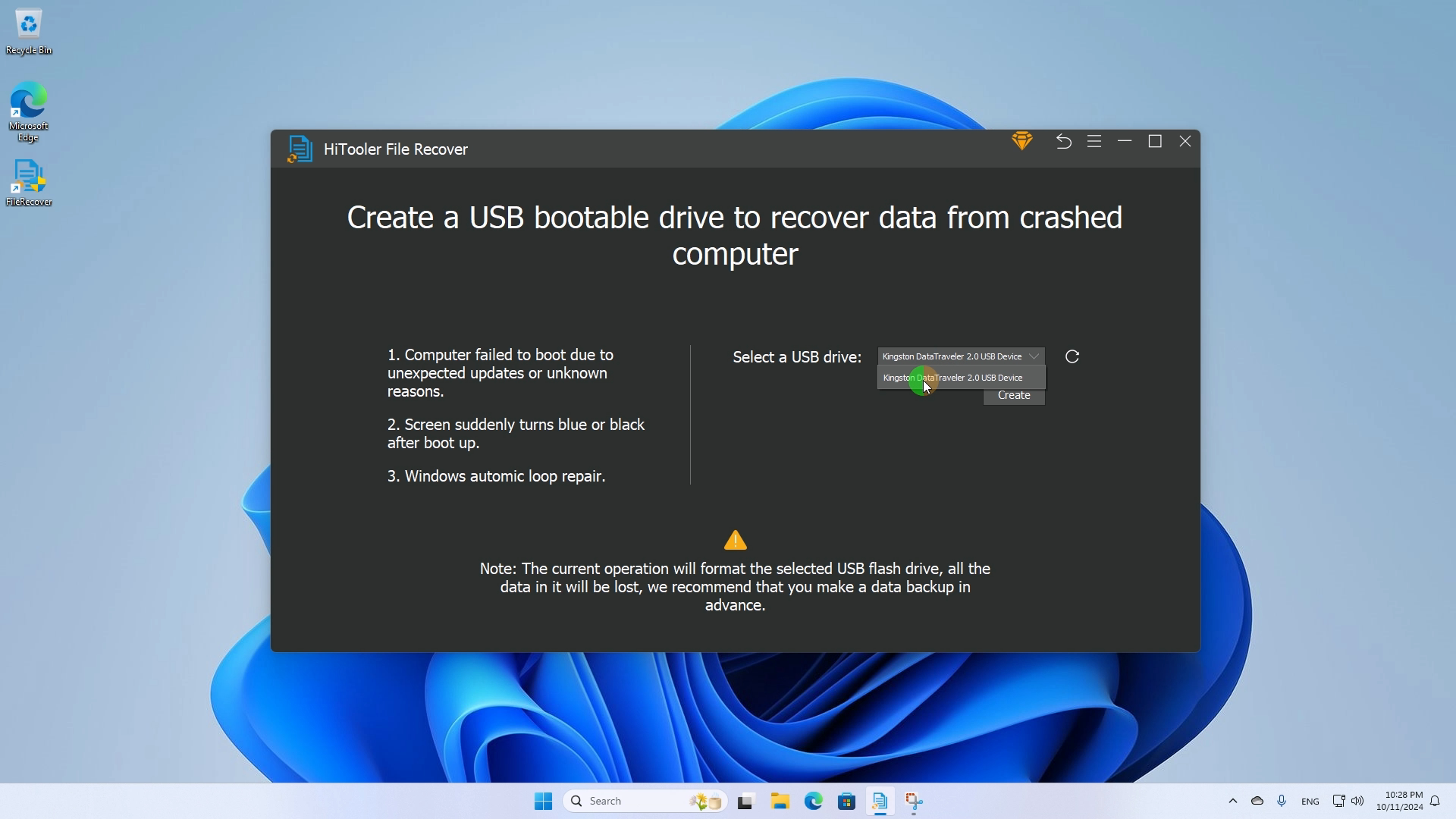
3. 打開“HiTooler 檔案恢復”。點擊“從崩潰的電腦中恢復”並選擇剛剛插入的 USB 隨身碟。如果找不到剛插入的USB隨身碟,請嘗試點選右側的刷新按鈕或拔下USB隨身碟然後重新插入。按一下「建立」開始建立啟動磁碟。

HiTooler File Recover crashed PC click recover from crashed PCHiTooler File Recover select USB driverHiTooler File Recover crashed PC click createHiTooler File Recover format disk tip

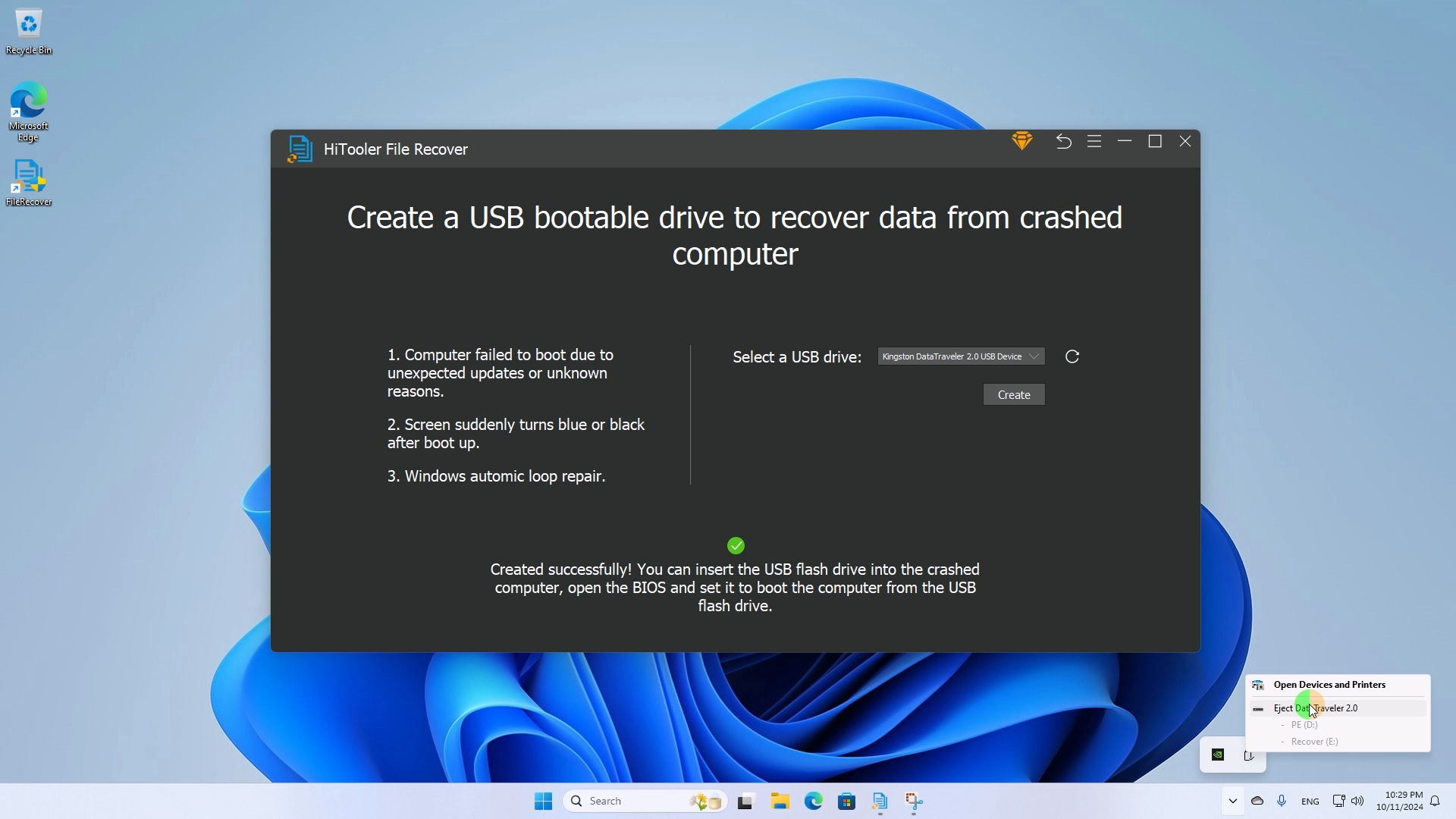
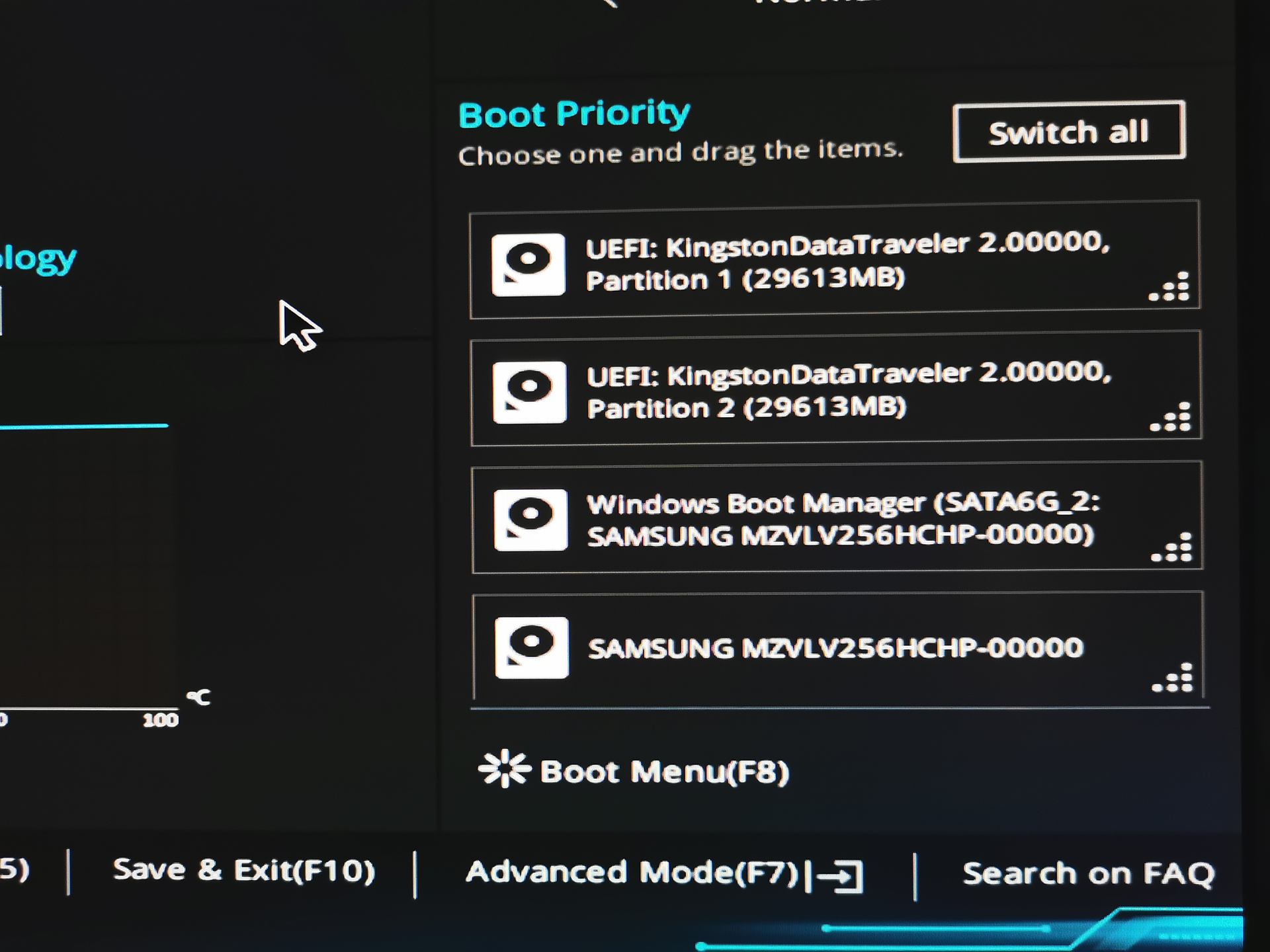
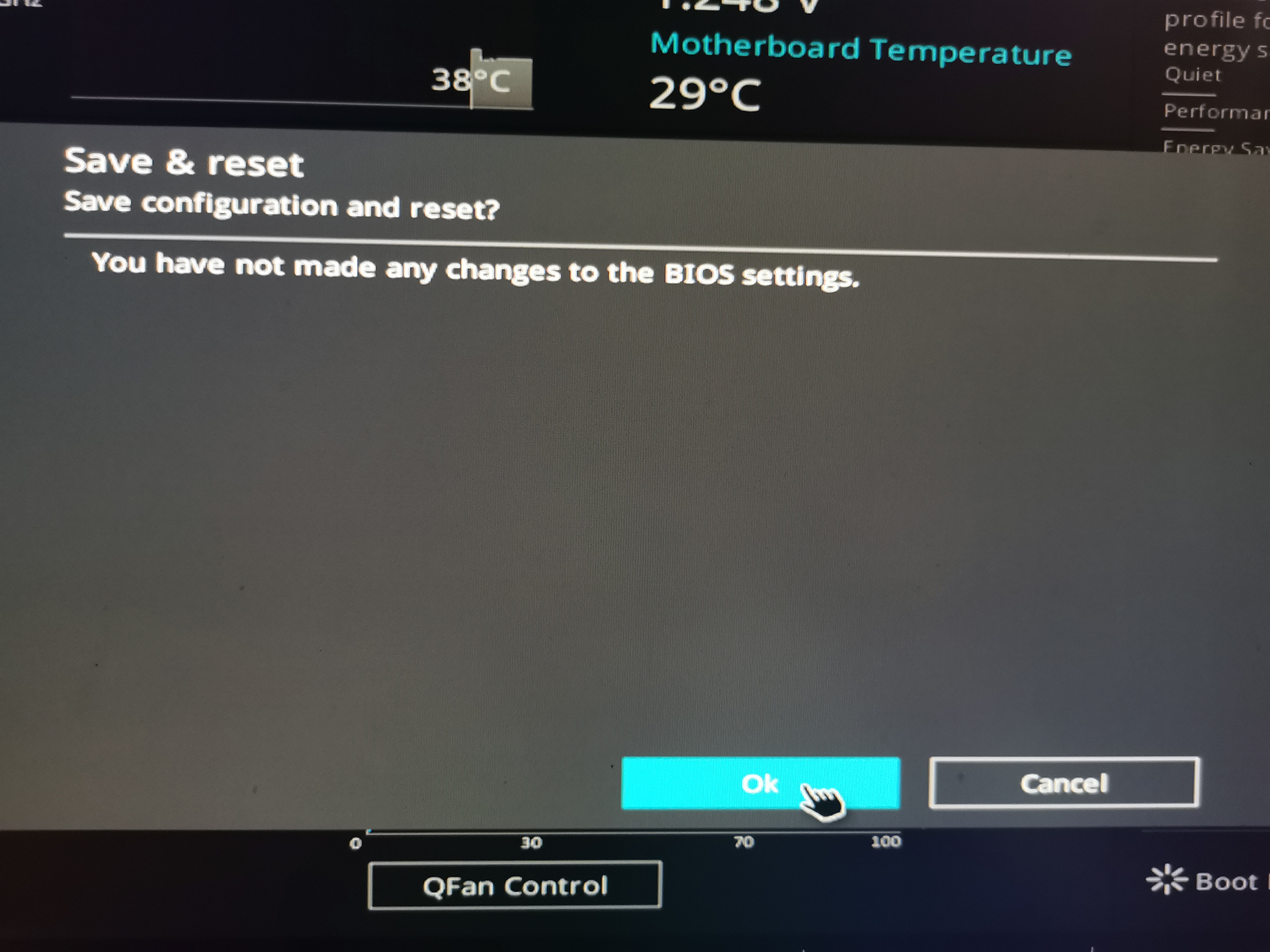
4. After creating the USB boot disk, safely eject the USB flash drive, and insert the USB flash drive into the crashed computer, start the computer and enter the BIOS mode, select the USB flash drive as the boot disk, and then restart the電腦.


HiTooler File Recover eject USB driverHiTooler File Recover BIOS select boot diskHiTooler File Recover BIOS click Save&Exit

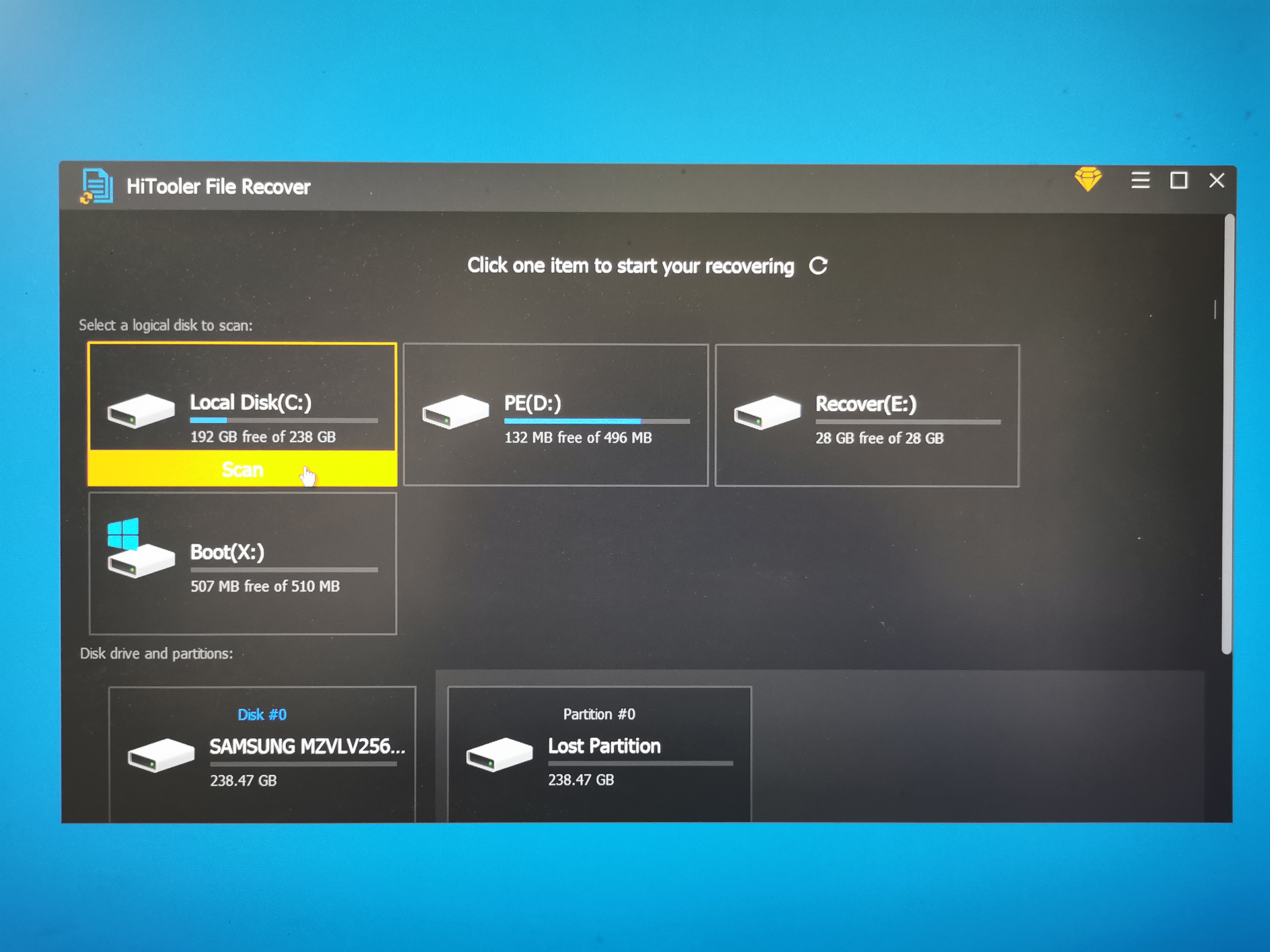
5.重新啟動電腦後,系統會自動開啟“HiTooler 檔案恢復”,此時可以掃描當機的電腦。

HiTooler File Recover crashed PC click scan

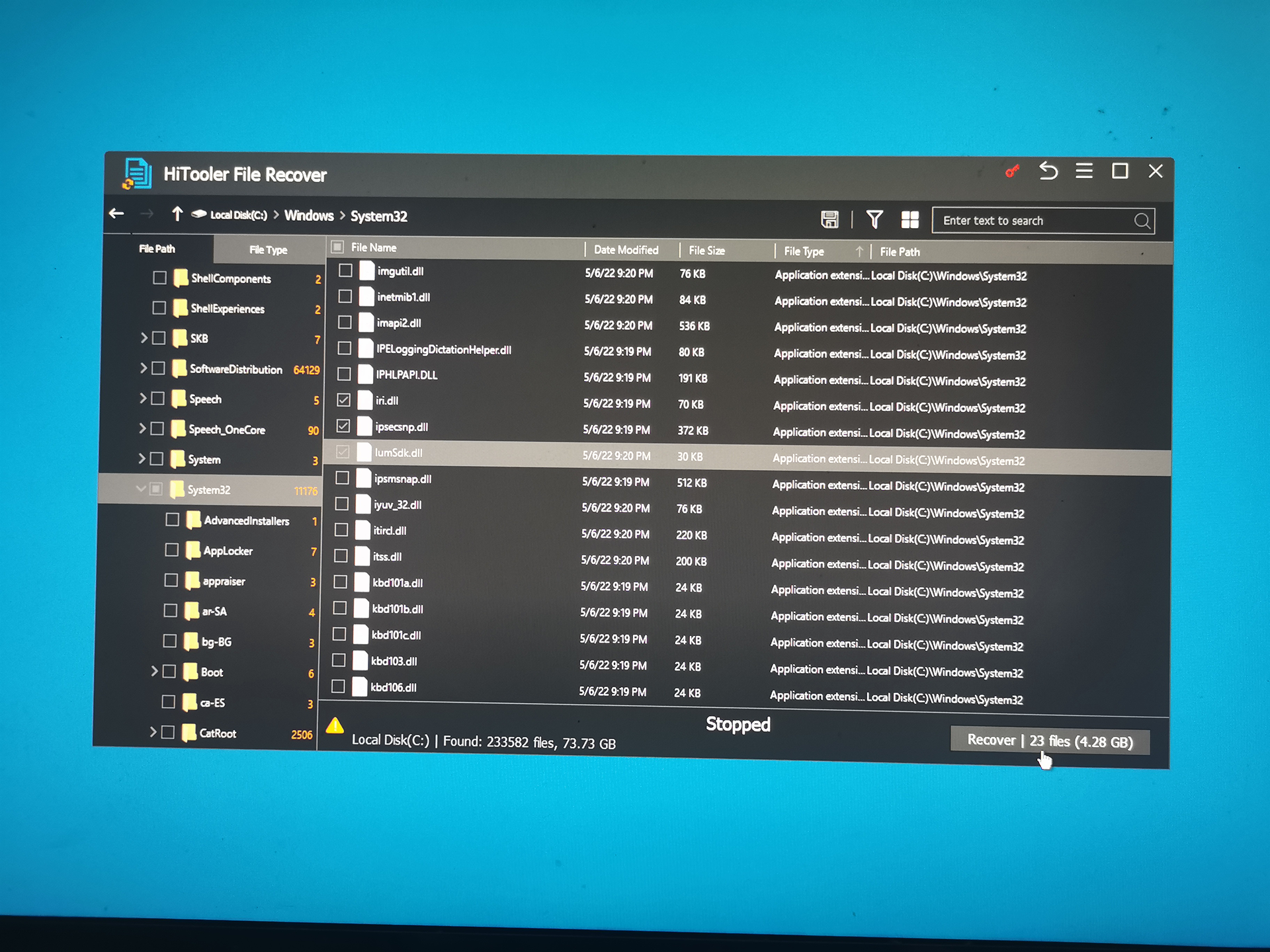
6.掃描完成後,選擇要恢復的文件,然後按一下「恢復」。注意恢復時需要選擇儲存復原檔案的目錄。您可以直接將檔案儲存到目前的USB磁碟中,也可以插入其他儲存裝置來儲存檔案。

HiTooler File Recover crashed PC click recover

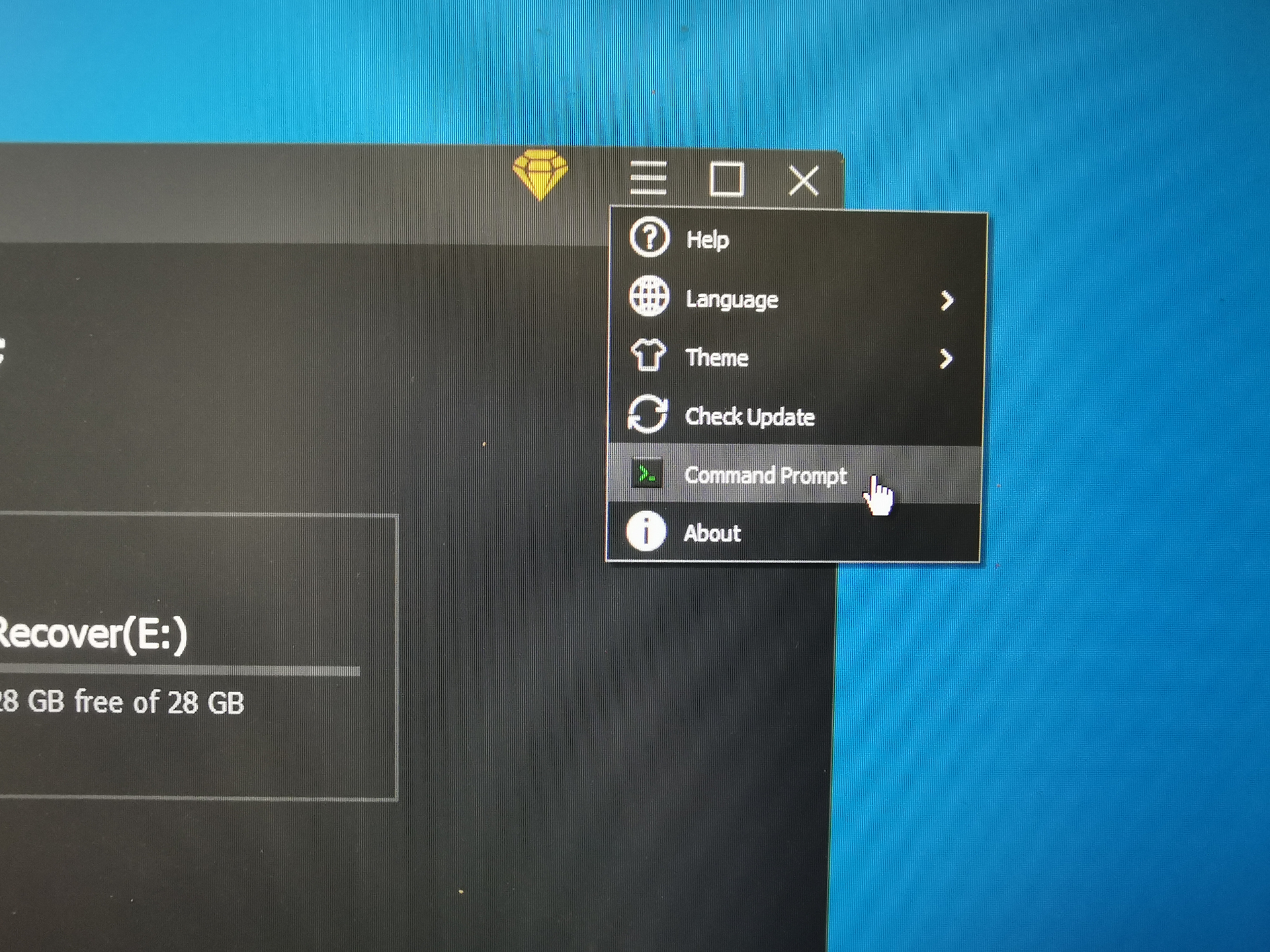
7.此外,您還可以按一下「命令提示字元」選單開啟命令提示字元程序,然後可以執行命令提示字元程式中的任意命令。

HiTooler File Recover crashed PC click cmdHiTooler File Recover crashed PC cmd
支援中心>>