







 支援中心
支援中心 聯絡我們
聯絡我們
HiTooler 檔案查找器
- 快速尋找 macOS 上的任何檔案。
- 依檔案名稱、建立日期、修改日期、檔案大小等篩選檔案。
- 監控系統檔案變更並相應地更新清單。
- 查找系統上的重複文件。
- 通過內容中的關鍵字查找文件。
免費試用
適用於 macOS 10.13+
立即購買
退款保證


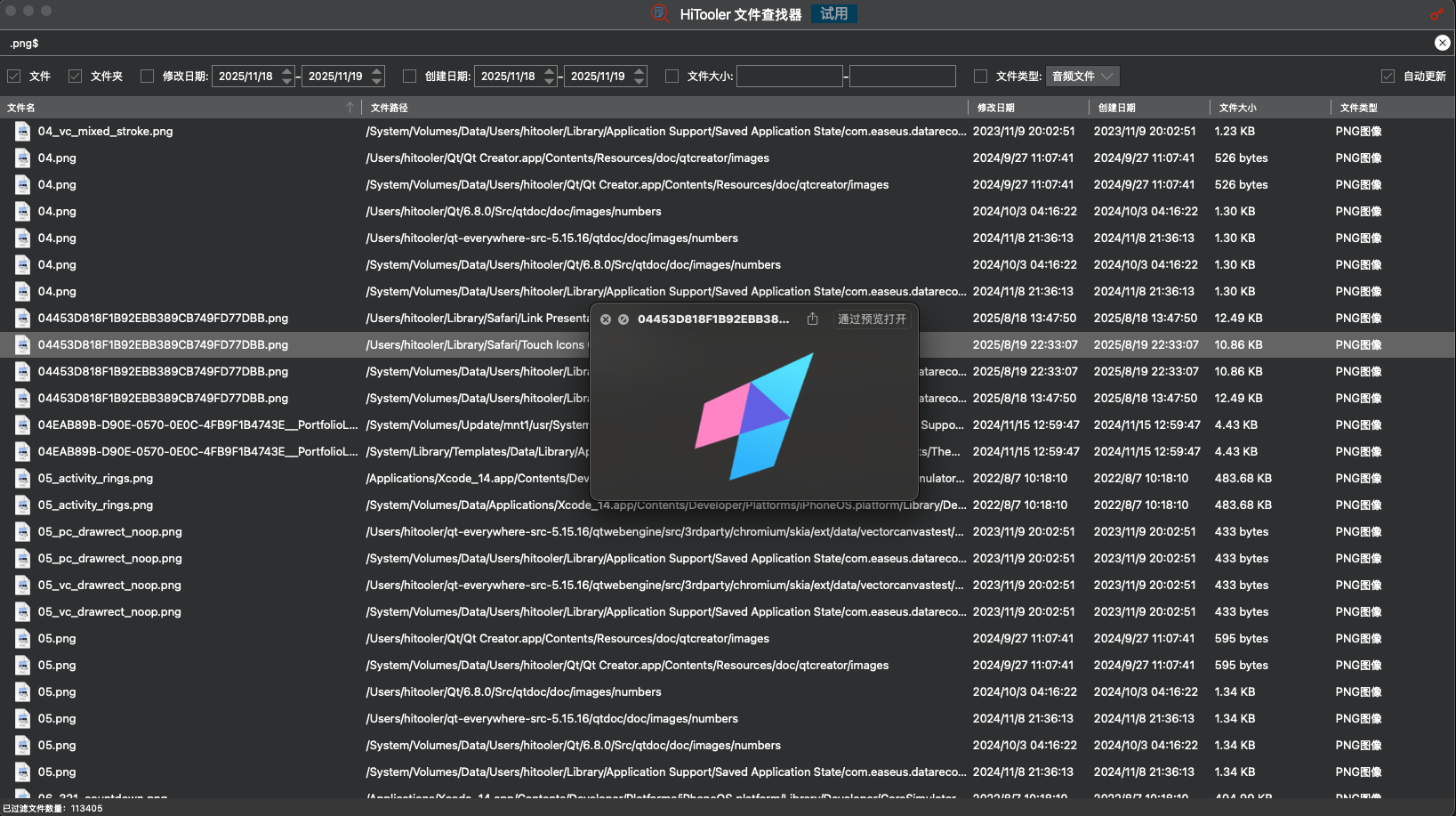
為什麼選擇HiTooler 檔案查找器?
快速尋找 macOS 上的任何檔案。
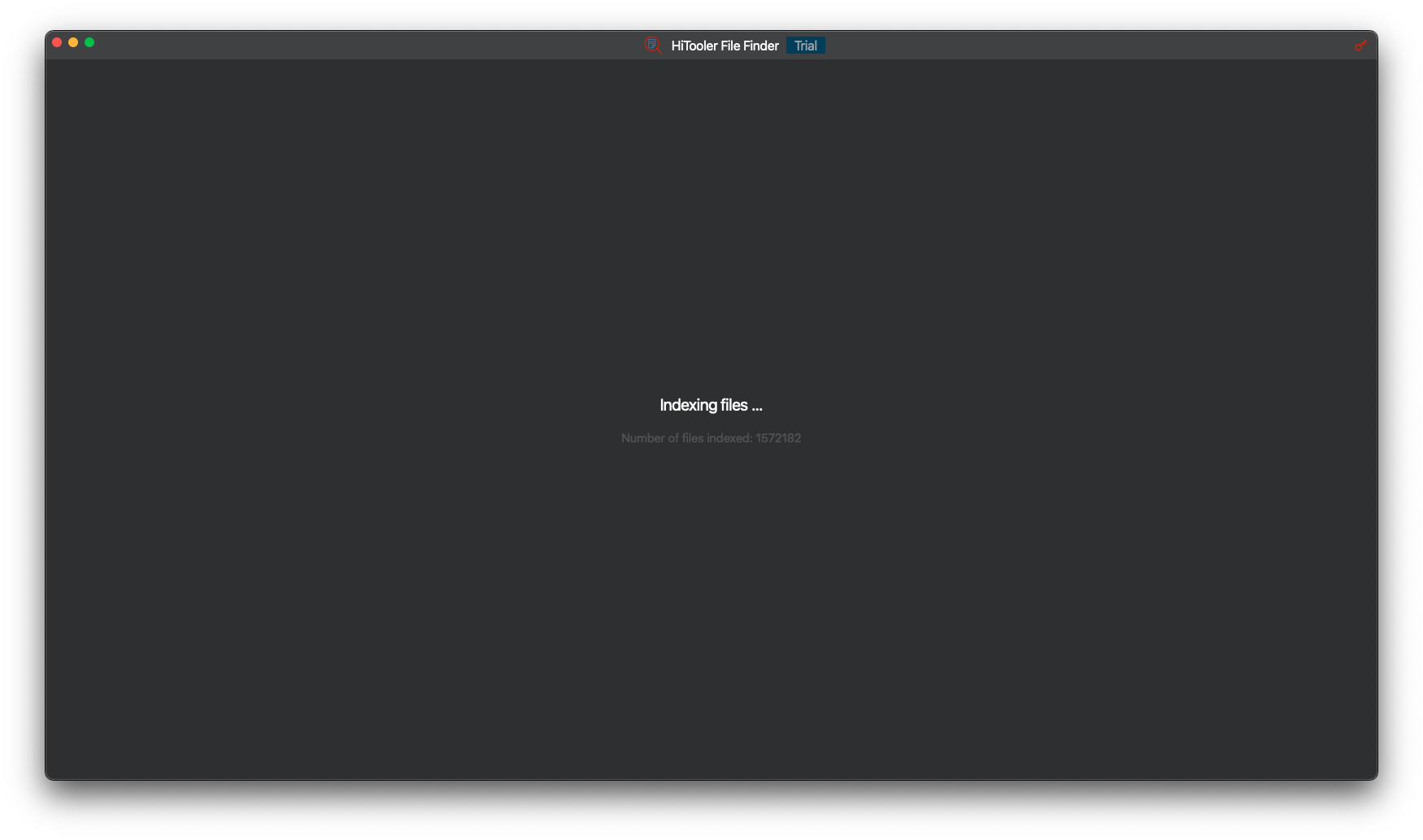
我們快速索引了系統上的所有文件(包括系統文件和隱藏文件)。我們測試了一個包含 500 萬個文件的系統,僅一分鐘就完成了索引。但是,不同的計算機具有不同的性能級別和文件數量,這將導致索引時間不同。
您可以按文件名稱中的關鍵字搜尋任何文件,或按建立日期、修改日期、大小等進行篩選。
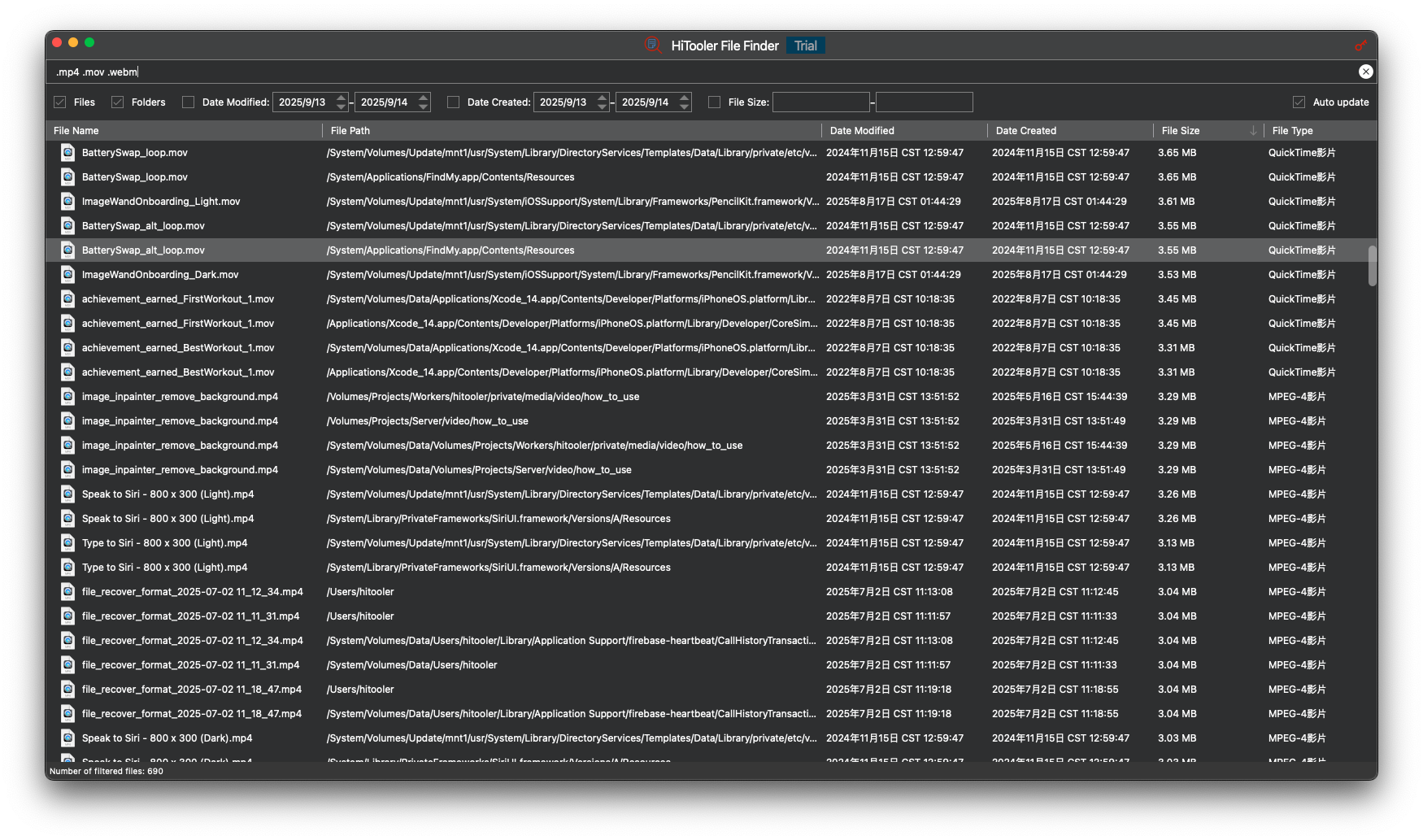
您可以使用多個檔案名稱來尋找符合條件的所有檔案。例如,您可以使用“.mov .mp4 .m4v”來尋找系統上的所有視訊檔案。
您可以按文件內容中的關鍵字搜尋文件。例如,您可以在搜尋框中輸入“:txt abcd:/.html$”,然後按“回車”鍵,即可找到所有內容包含“abcd”的 .html 檔案。
文件搜索、過濾和排序通常在 2 秒內完成。
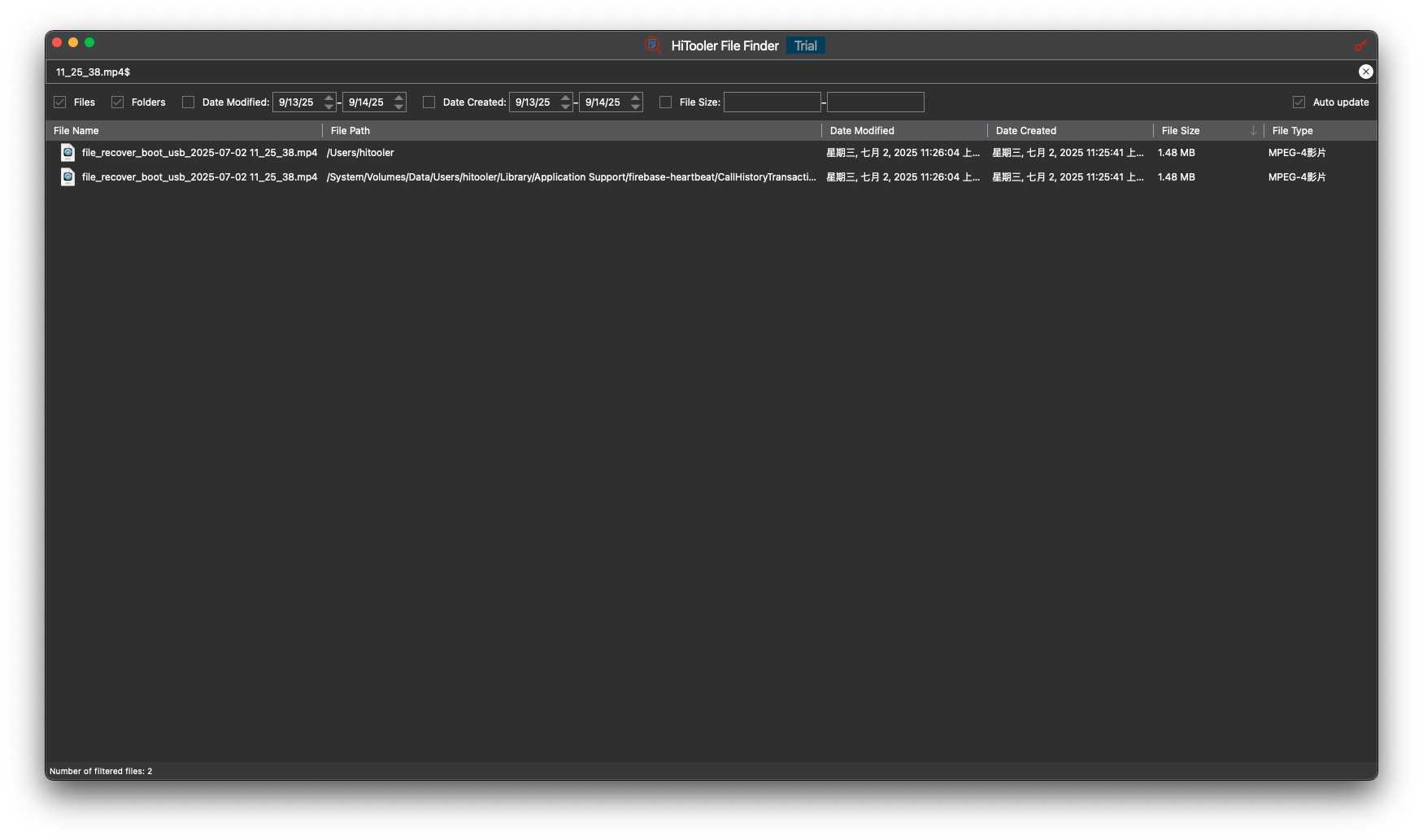
按文件名搜索文件
您可以在搜索框中輸入文件名來搜索文件,也可以在文件名中輸入關鍵字來搜索文件。例如,輸入“abc”可搜索文件名包含“abc”的所有文件。
您可以在搜尋框中輸入“^abc”來搜尋檔案名稱以“abc”開頭的所有檔案。
您可以在搜索框中輸入“def$”來搜索文件名以“def”結尾的所有文件。
您可以在搜尋框中輸入“^abcdef$”來搜尋所有檔案名為“abcdef”的檔案(不區分大小寫)。
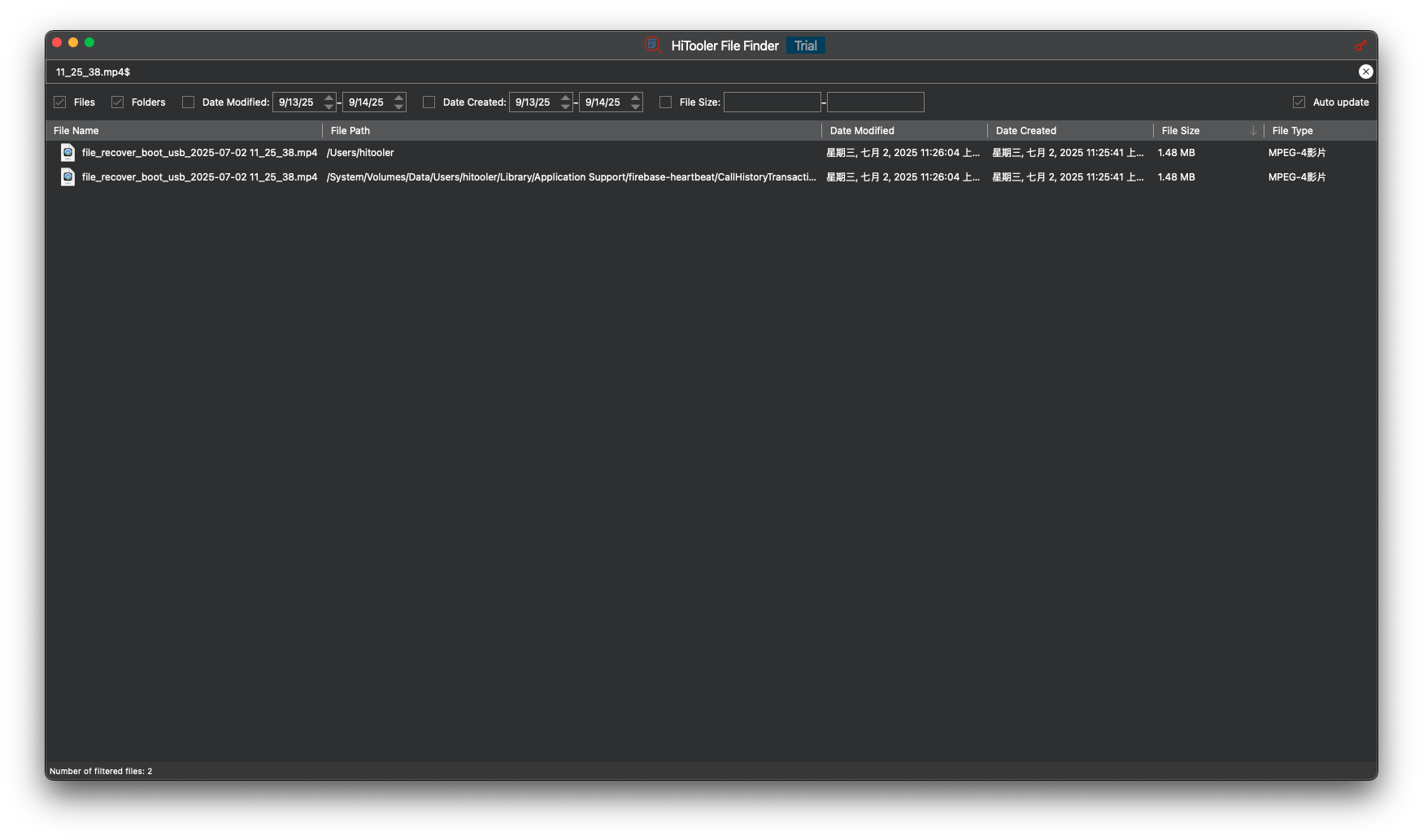
您可以在搜尋框中輸入多個文字(以空格分隔)進行搜索,例如,在搜尋框中輸入“.mov$ .mp4$”即可搜尋所有 .mov 和 .mp4 檔案。
如果您的文件名包含空格,則需要將其放在兩個雙引號 '"' 之間。例如,在搜索框中鍵入 '"abc def"' 可搜索文件名中包含“abc def”的所有文件。
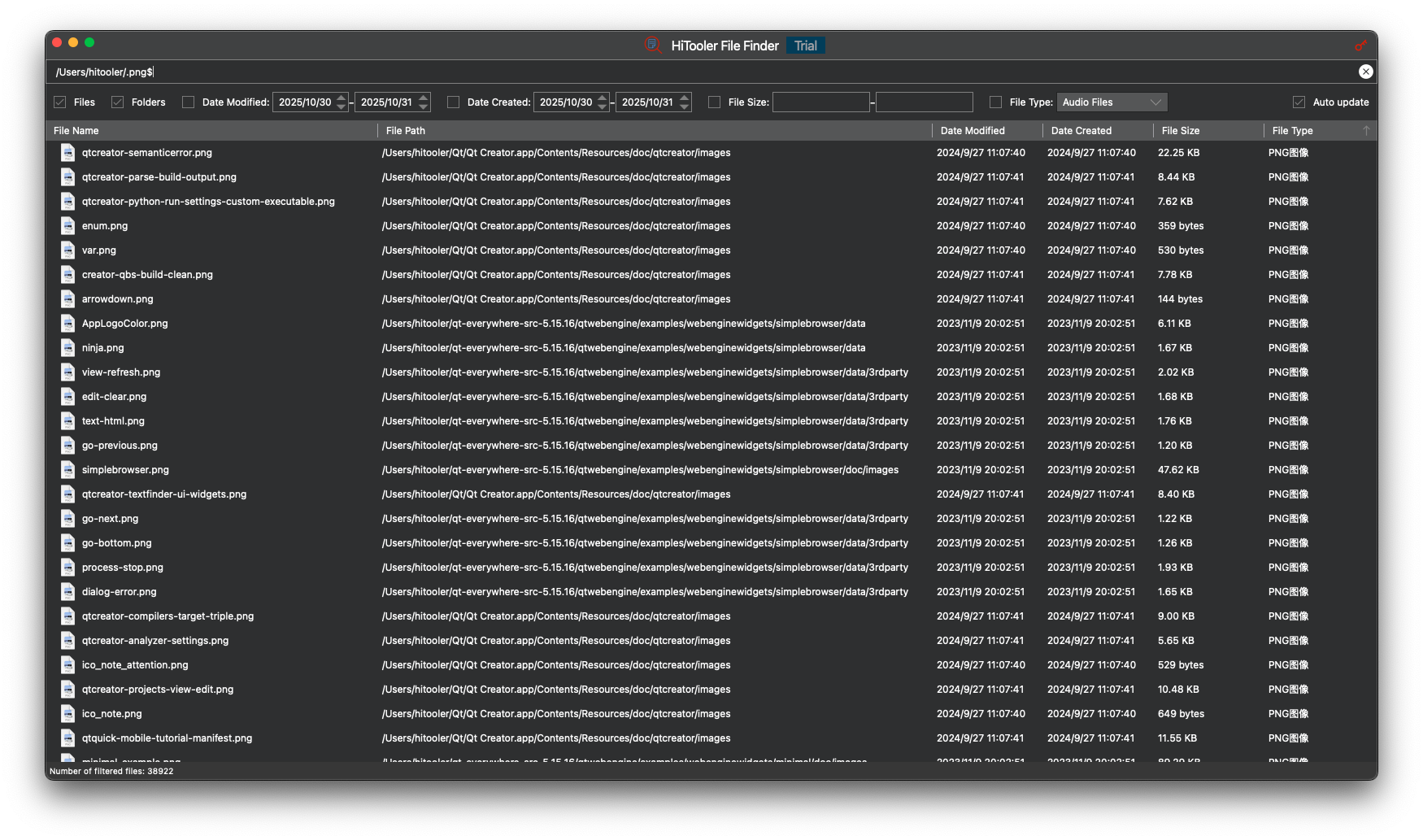
在指定資料夾中搜尋文件
您可以通過在搜索框中輸入“/Users/hitooler/.png$”來搜索“/Users/hitooler”目錄中的所有.png文件。
同樣,您可以通過在搜索框中輸入“/Users/hitooler/.mp4$ .mov$”來搜索“/Users/hitooler”目錄中的所有.mp4和.mov文件。
您可以在搜尋框中輸入“/Users/hitooler/abc def”,以搜尋“/Users/hitooler”目錄中所有檔案名稱包含“abc”或“def”的檔案。
您可以透過在搜尋框中輸入“/Users/hitooler/“abc def””來搜尋“/Users/hitooler”目錄中所有檔案名稱包含“abc def”的檔案。
請注意,如果您在搜尋框中輸入“/Users/hitooler/”,它將搜尋“/Users/hitooler”目錄中的所有檔案;而如果您輸入“/Users/hitooler”,它將搜尋“/Users”目錄中檔案名稱包含“hitooler”的所有檔案。
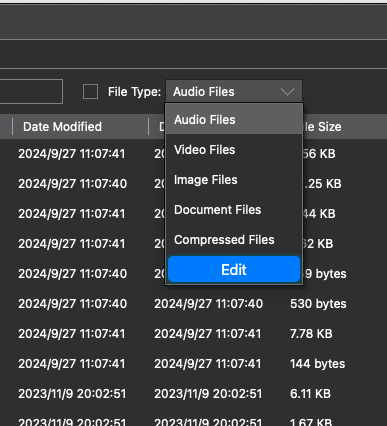
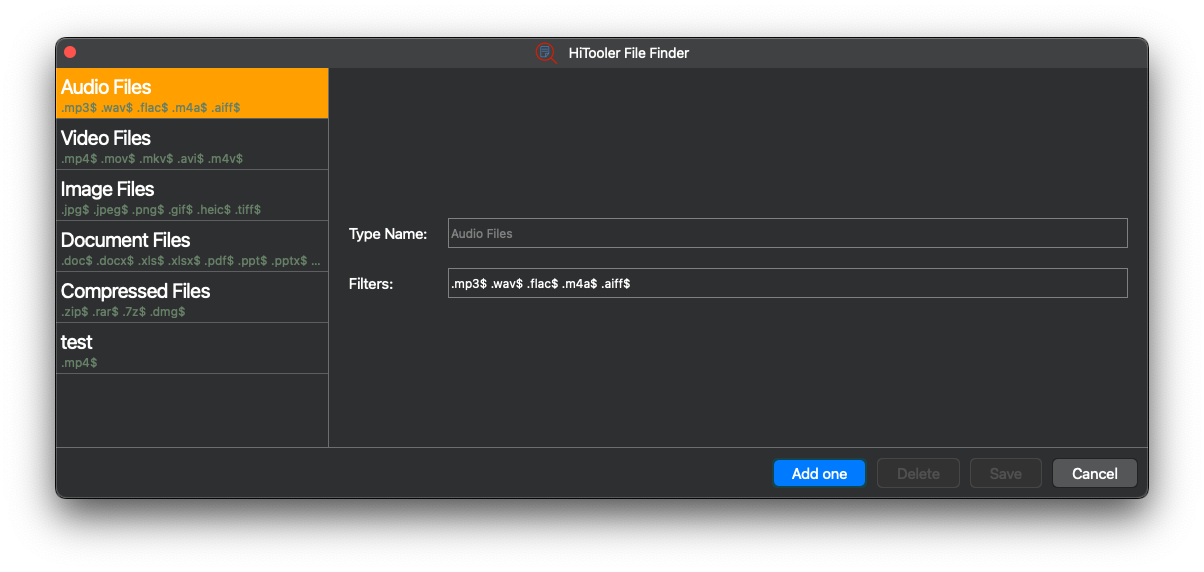
使用預定義的文件類型快速搜索文件
您可以選擇預先定義的音訊、視訊、影像、文件和壓縮檔案類型進行快速搜尋。
您還可以添加自定義文件類型或文件類型的自定義搜索規則。
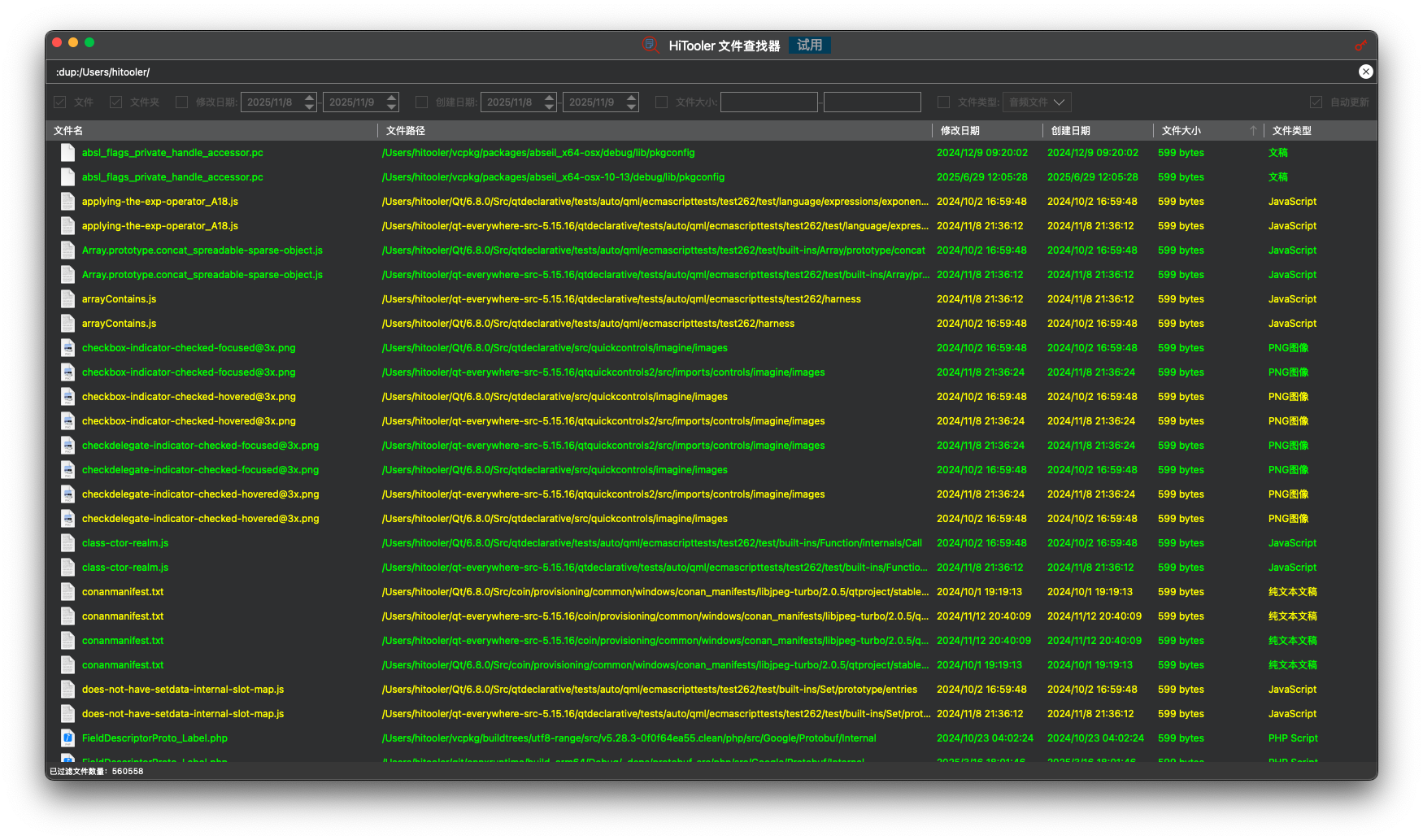
尋找重複文件
您可以在搜尋框中輸入「:dup:/」並按下「回車」鍵,尋找系統中所有重複檔案。或者,您可以輸入「:dup:/Users/hitooler/」並按下「回車」鍵,以尋找「/Users/hitooler」目錄中的所有重複檔案。
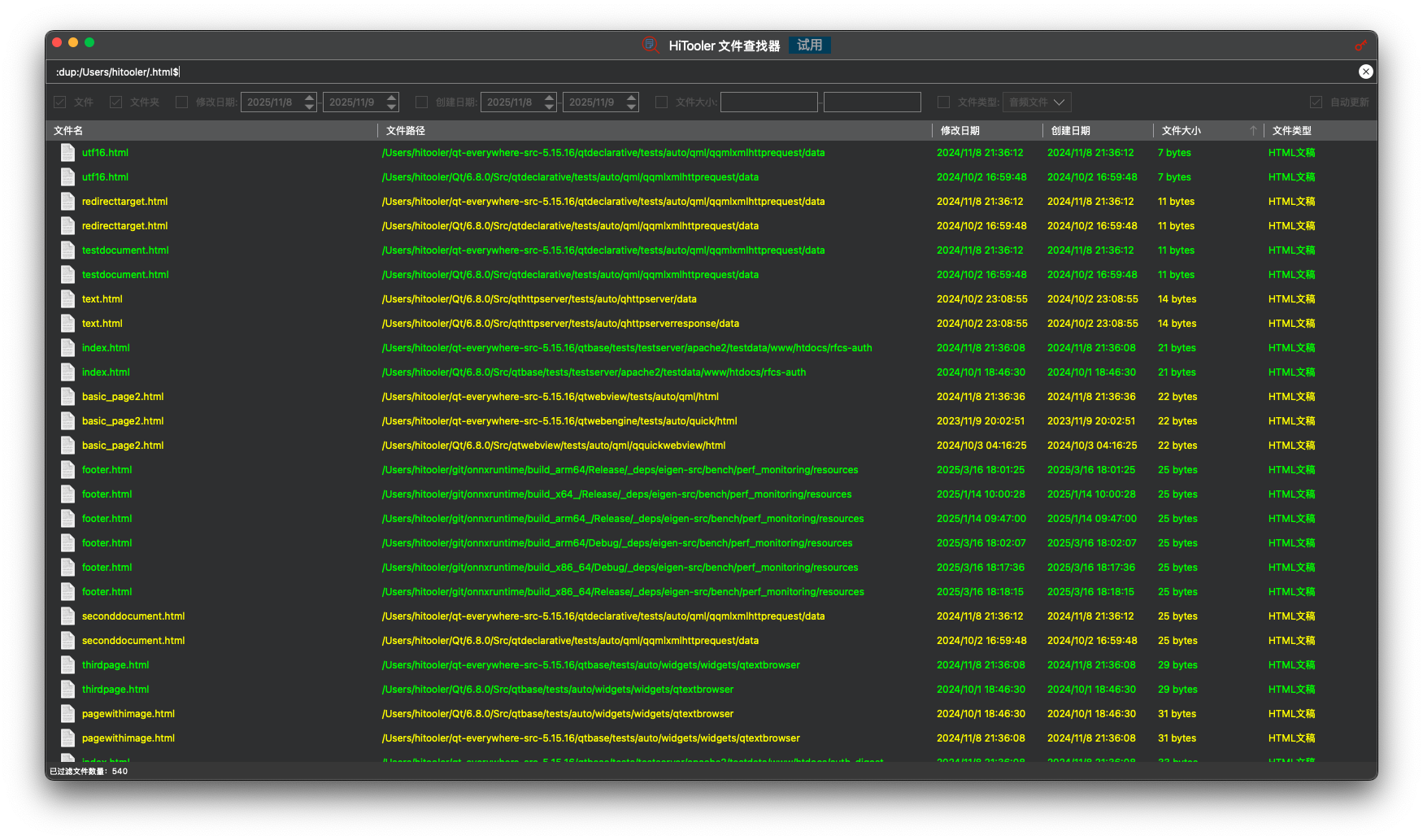
如果您只想尋找特定文件類型的重複文件,可以輸入「:dup:/.html$」並按下「回車」鍵來尋找所有重複的 .html 檔案。同樣,您可以輸入“:dup:/.mp4$ .mp3$”並按“回車”鍵來查找所有重複的 .mp4 和 .mp3 檔案。
使用文件內容中的關鍵字搜尋文件
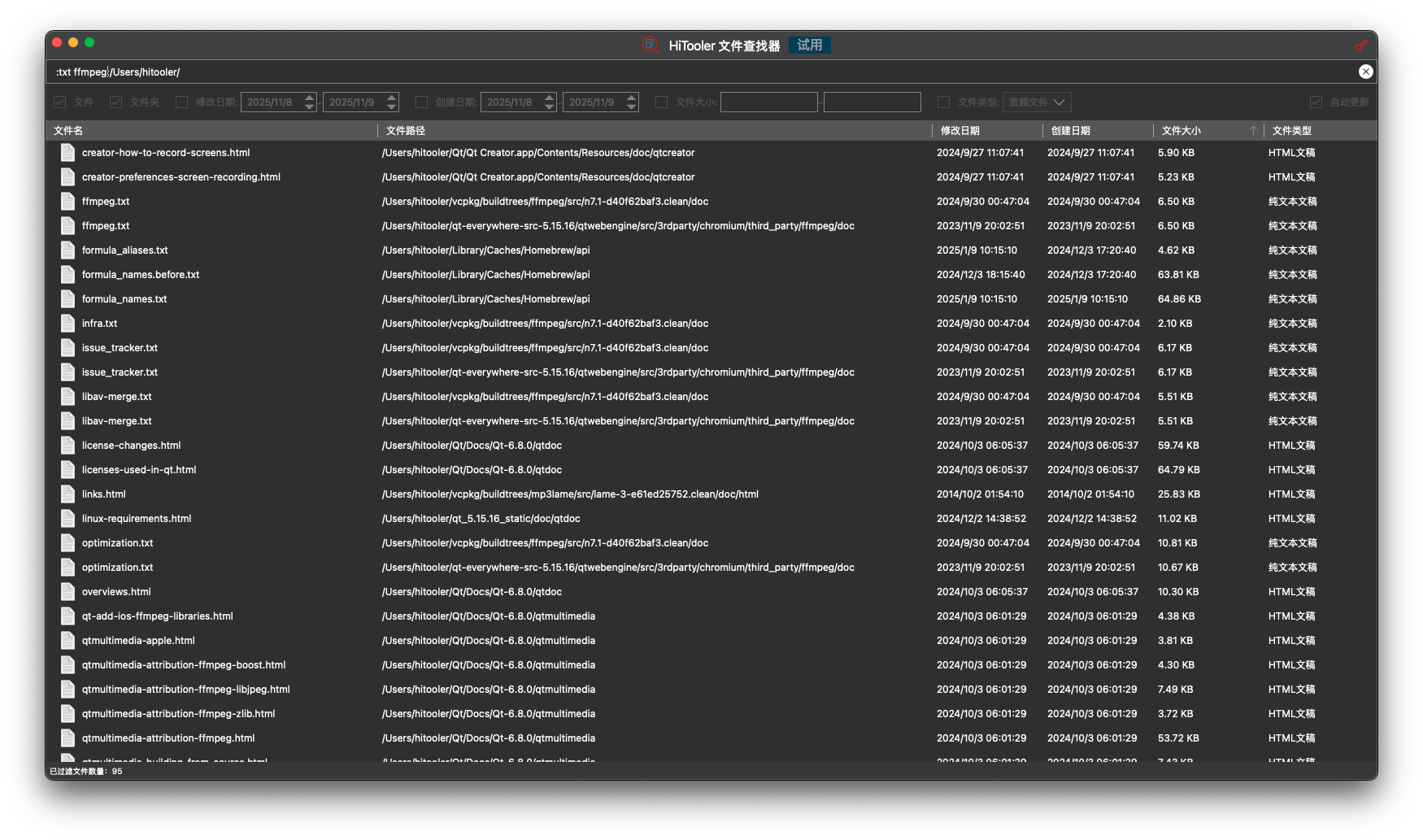
您可以在搜尋框中輸入「:txt ffmpeg:/Users/hitooler/」並按下「回車」鍵,以尋找「/Users/hitooler/」目錄中包含「ffmpeg」的檔案。預設情況下,它將搜尋所有.txt、.html和.epub檔案的內容。
如果您只想搜索特定文件類型的內容,可以在搜索框中輸入“:txt ffmpeg:/.html$”並按“Enter”鍵,即可查找內容包含“ffmpeg”的所有.html文件。
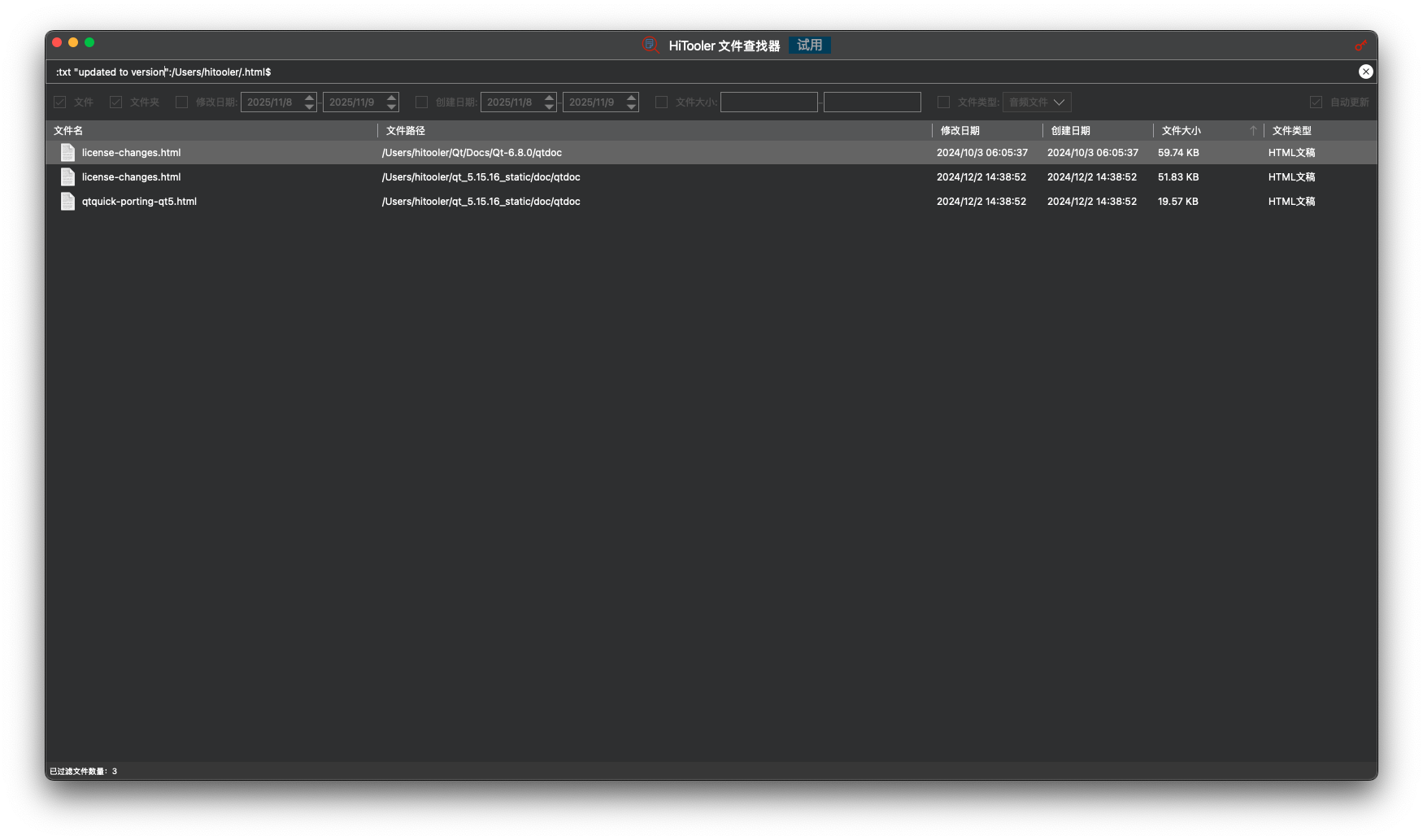
如果您的搜尋關鍵字包含空格,則需要用雙引號「"」將關鍵字括起來。例如,在搜尋方塊中輸入「:txt "updated to version":/Users/hitooler/.html$」將搜尋「/Users/hitooler/」目錄中所有內容包含「updated to version」的 .html 檔案。
支援查看搜尋記錄
您可以在搜索框中按“CMD + Y”查看搜索歷史記錄。使用向上和向下箭頭鍵(↑ 和 ↓)進行選擇。選擇後,按“Enter”鍵,將搜索框中的文本替換為搜索歷史中的搜索文本。如果搜索文本不是以英文冒號“:”開頭,則直接進行搜索。否則,您需要再次按“Enter”鍵才能執行搜索。
請注意,只有透過在搜尋框中輸入文字並按下「回車」鍵啟動的搜尋記錄才會被記錄,目前僅保存最近的 10 筆搜尋記錄。

支援文件預覽
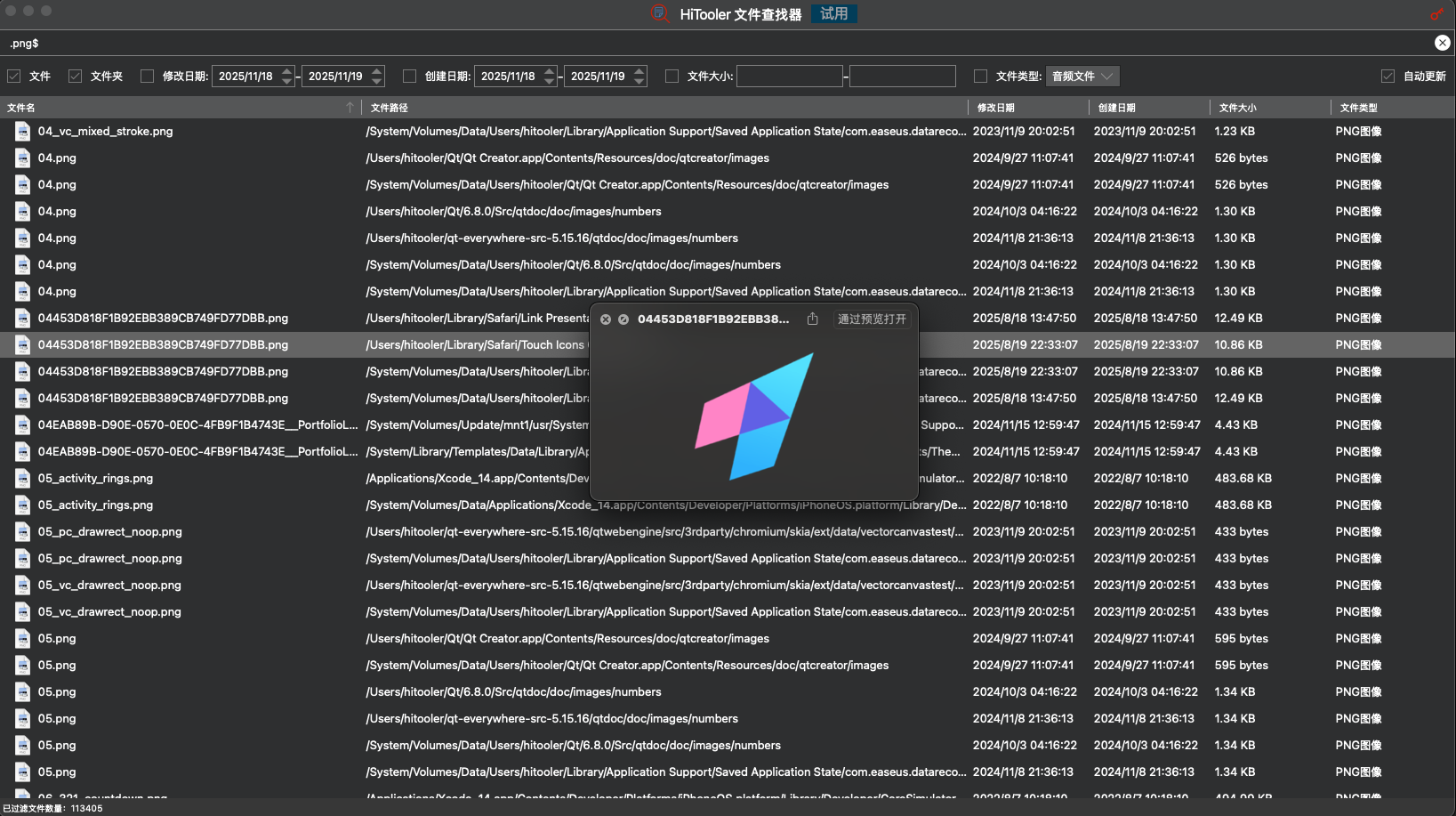
當您在文件列表中選擇文件時,可以按空格鍵預覽該文件,再次按空格鍵退出文件預覽。
支持多種語言
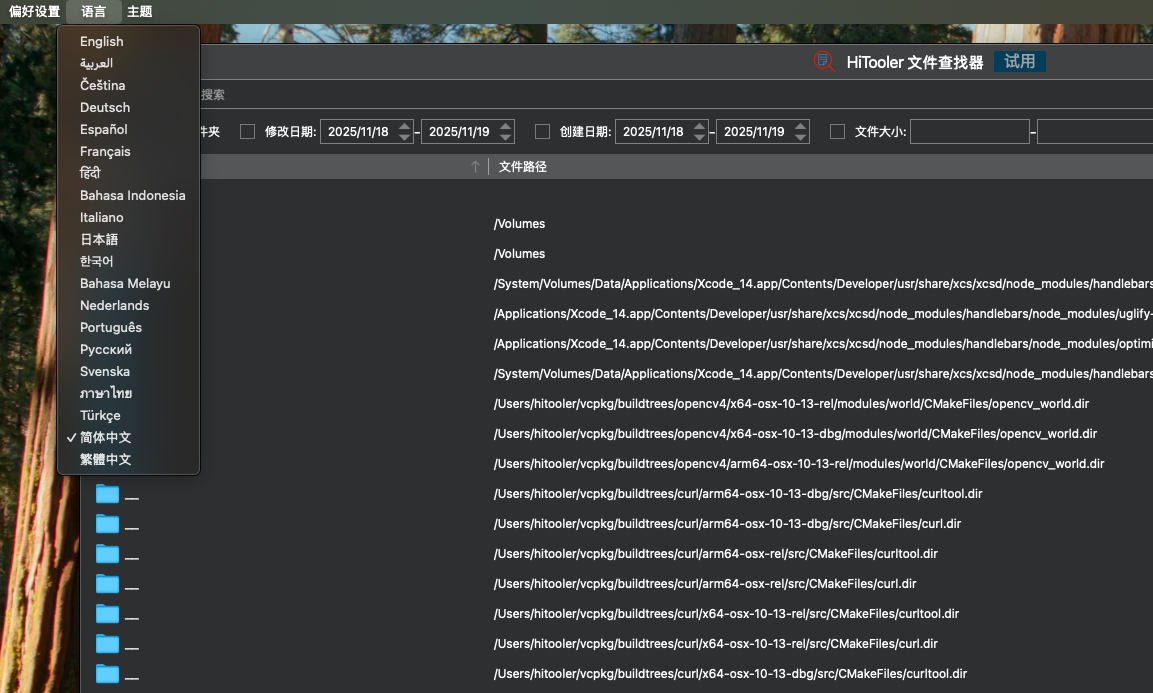
您可以使用左上角菜單中的語言欄選擇您希望軟件顯示的語言。默認顯示語言與macOS系統相同。
監控系統文件變化並立即更新列表
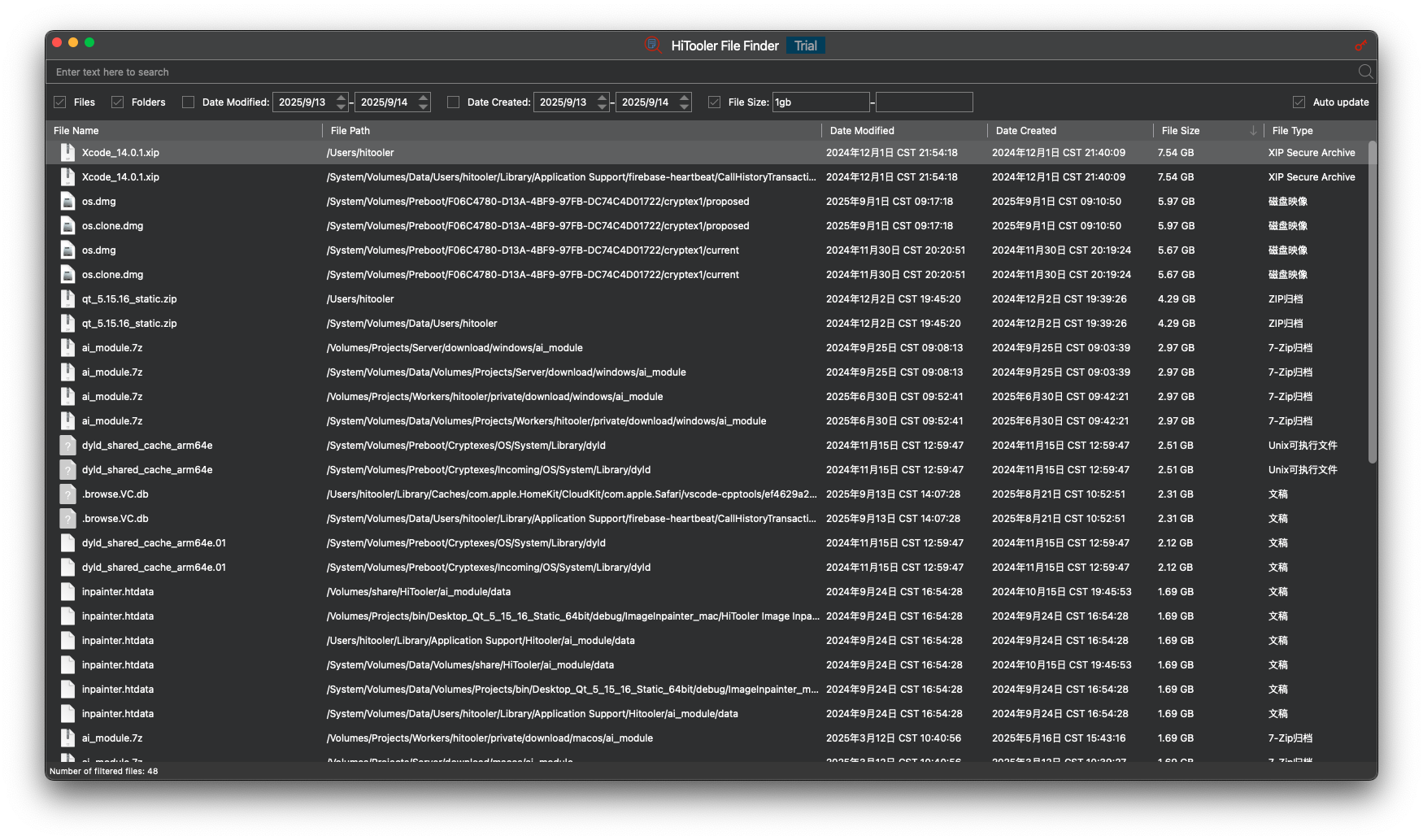
我們即時監控系統內所有文件的變化,包括文件改名、刪除、建立、內容修改等,並及時將文件變化更新到清單中。
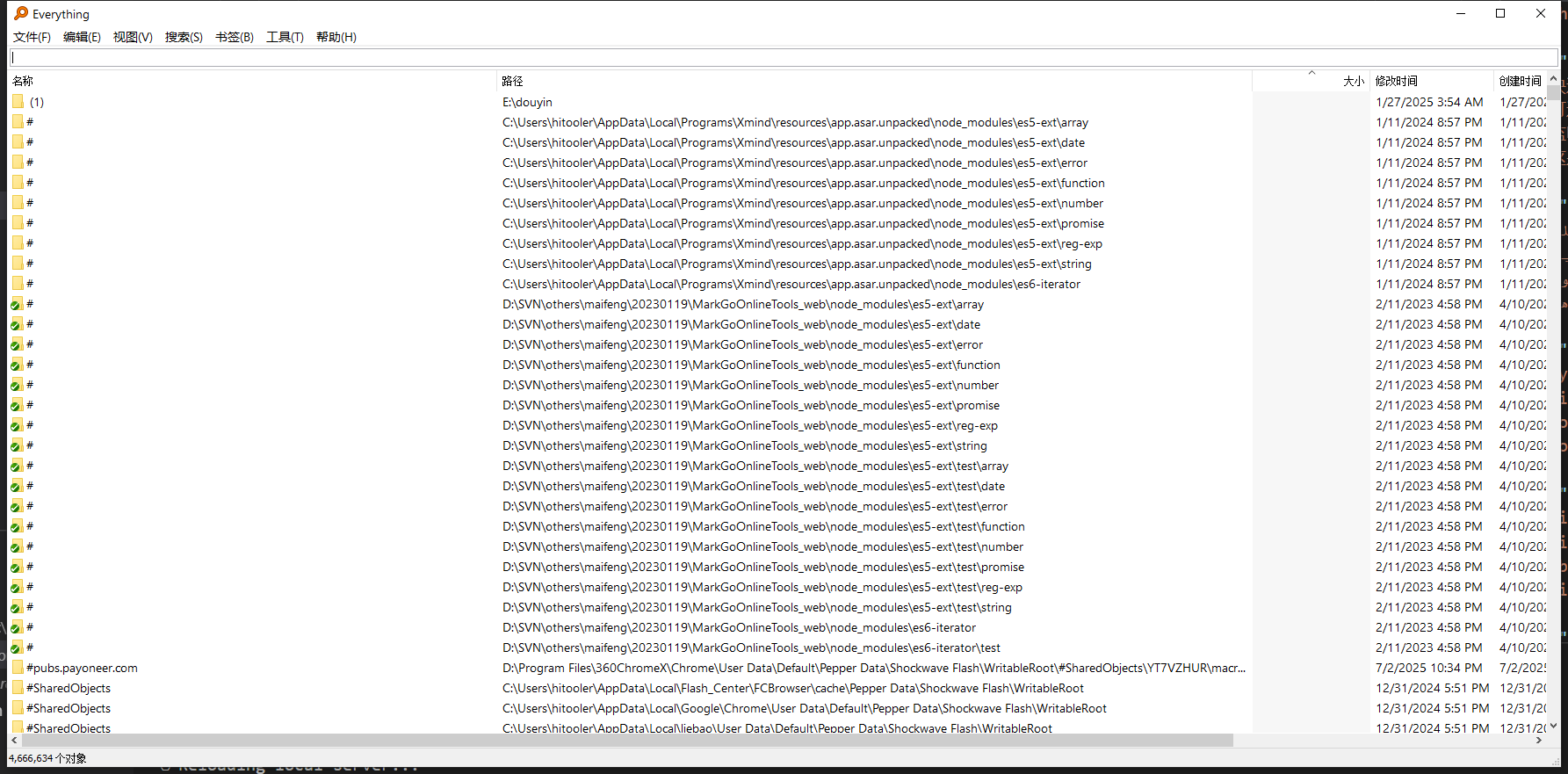
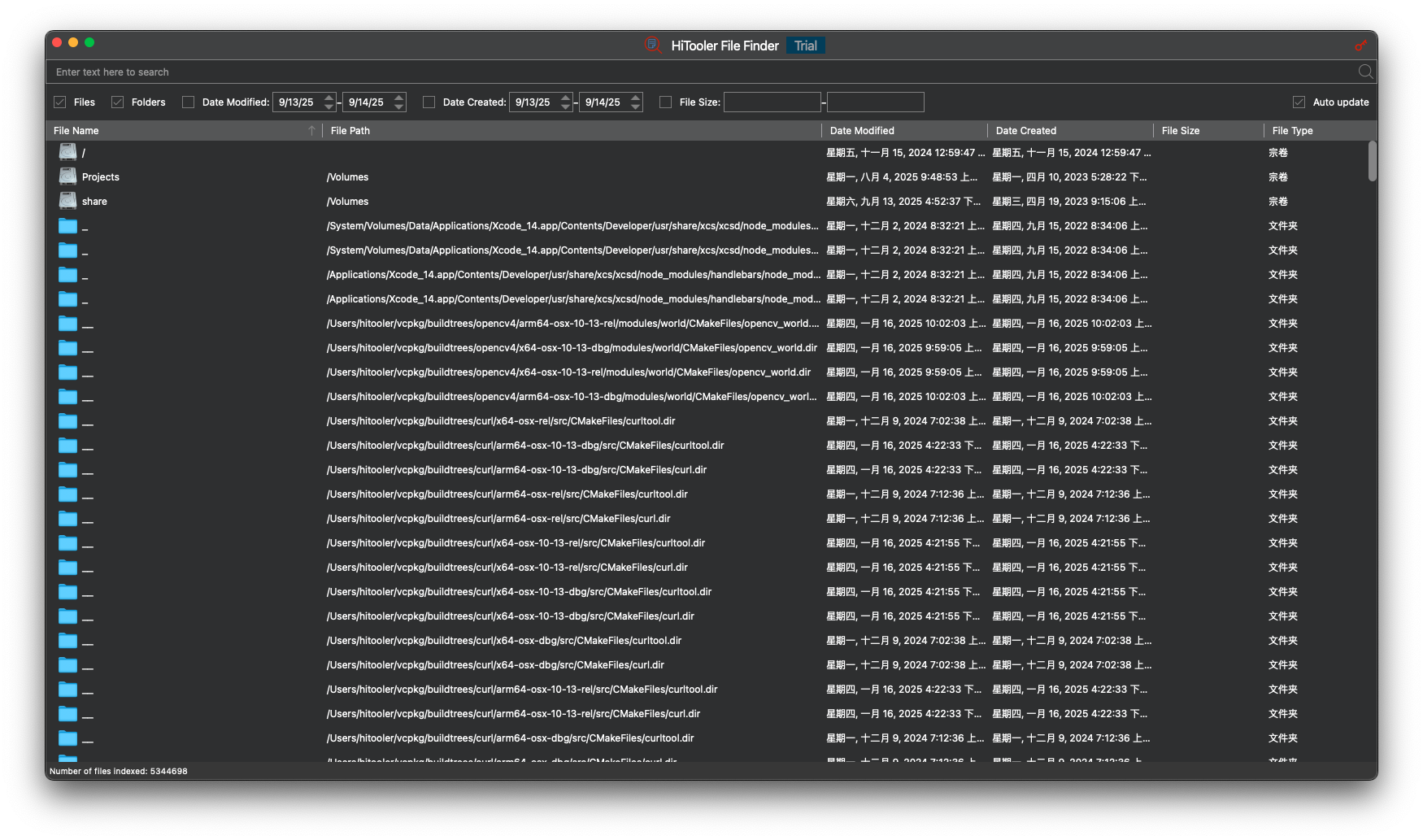
這就是 macOS 的“Everything”
我們盡量讓軟體的效能和使用方式與Windows下的「Everything」軟體保持一致。
當然,我們也會根據實際需求進行調整,讓軟體與 macOS 更相容。

安全承諾
我們承諾:我們的產品絕不會修改、刪除或上傳您的任何文件。您可以放心授權。
我們的軟體只會以唯讀模式存取您的文件訊息,並將其顯示在清單中,以便您可以查看和搜尋系統中的所有文件。
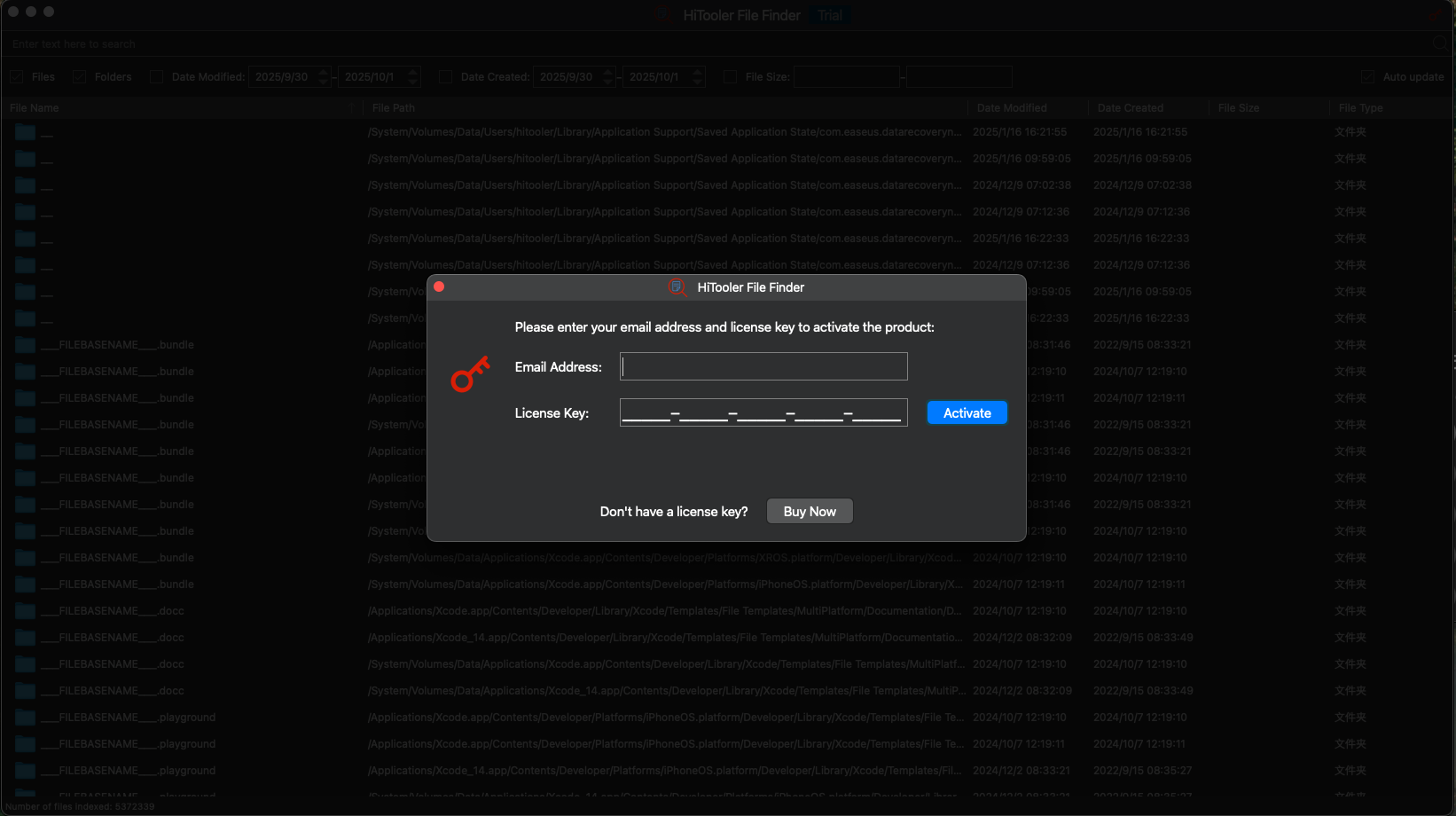
支援試用
我們的軟件支持24小時試用,但搜索和過濾次數有一定限制。
試用時間僅在軟件打開時計算,即您實際使用該軟件的時間。
但是,經過一段時間(通常是幾天)後,無論您是否用完了試用時間或使用次數,試用許可證都會被撤銷。
免費試用
適用於 macOS 10.13+
立即購買
退款保證